
最新更新:2026/07/04
本文是HZERO PaaS平台-Docker版Demo 实验环境的readme文件
说明:本实验环境版本仅供个人测试用,企业开发、测试、正式环境不要用,企业用平台可参考汉得开放平台上各产品的官方文档去安装。
HZERO PaaS 平台介绍:
HZERO 是汉得企业级 PaaS平台, 本HZERO PaaS 平台 R12 Demo实验环境 Docker版 是基于汉得HZERO 基础开发平台1.12.2.RELEASE、流程平台1.20.0-1.12.RELEASE版、低代码平台2.10.0-1.12.RELEASE版、集成平台1.8.1.RELEASE,AI平台 1.6.1.ALPHA.7.1 版本组装而成。
一、安装准备-下载文件:
先下载文件:
百度网盘分享的文件:hzero-demo-docker-openJ9
链接: https://pan.baidu.com/s/1atCVvaDxlR2LHhixVo3Q0Q?pwd=Hand 提取码: Hand (下载镜像压缩包目录和持久化数据压缩包文件,大小约24G, 建议使用百度网盘SVIP会员下载大约20分钟。普通用户则会非常慢(100K/秒),没有也不想申请短期百度网盘SVIP会员的用户可考虑用阿里云快传下载,速度稍快(大概1M/秒),缺点是只有一天有效期,请联系作者索要临时的阿里云快传链接。)
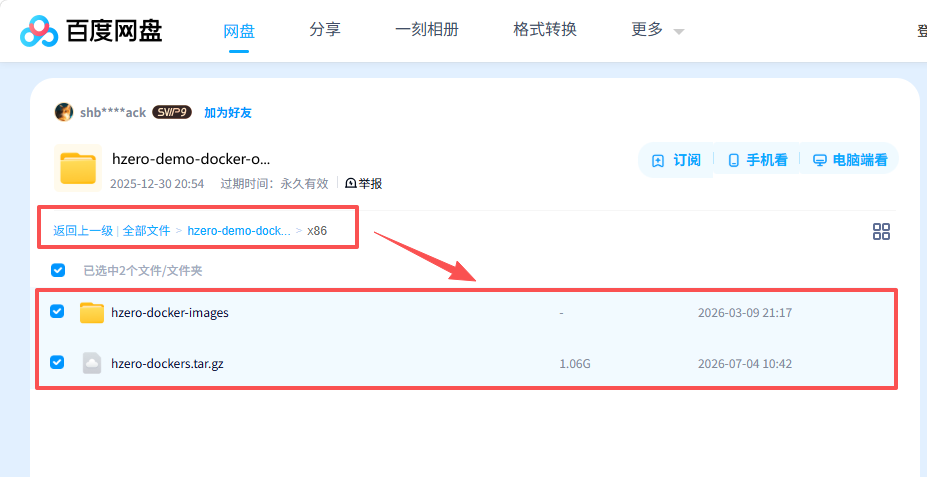
需下载文件说明(x86的Cpu用户,在x86目录下):
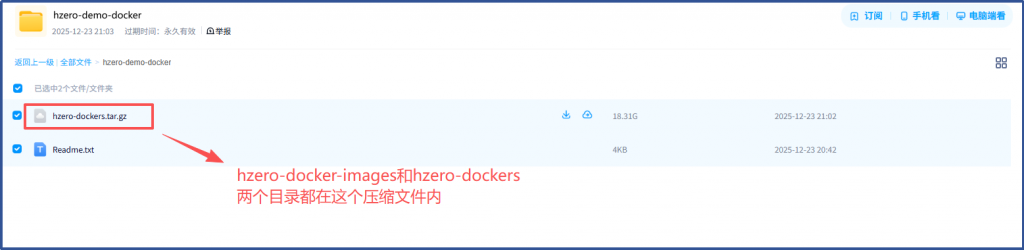
- Docker镜像包目录:hzero-docker-images,包含所有服务的Docker镜像。
- 持久化数据压缩包文件:hzero-dockers.tar.gz,包括数据库文件、配置文件、启停服务脚本。
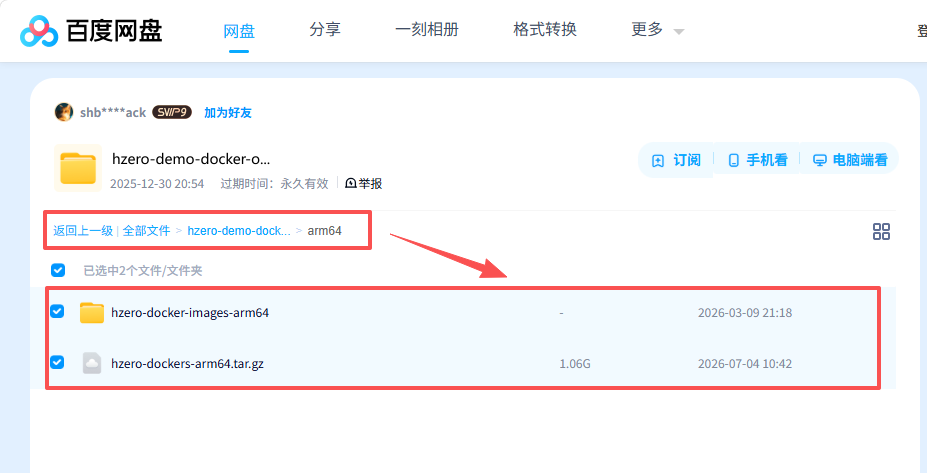
备注:如果使用基于M系列芯片的Mac电脑用户,CPU架构是arm64的,请下载对应的arm版文件:
下载 hzero-docker-images-arm64目录 替代hzero-docker-images目录
下载 hzero-dockers-arm64.tar.gz 替代hzero-dockers.tar.gz
Arm版 Mac电脑在安装时,需要注意 Docker默认分配内存比较小,会导致服务起不来或者非常慢,请提前分配好Docker的内存到25G(跑全部服务)或者11G(仅跑精简版基础开发平台+低代码平台)
二、安装准备:Docker环境
先安装Docker 和Docker compose
安装场景:
1.1 如果你是直接在linux平台上安装,先安装Docker 再装docker compose
安装方法:请在豆包中输入:“请给我 linux 上先装Docker 再装 新版Compose 的操作步骤”
然后按豆包给出步骤操作即可。
备注:务必安装新版的docker compose, 重点
老版本:指 docker-compose(v1 系列),基于 Python 开发的独立命令行工具,命令是: docker-compose
新版本:指 docker compose(v2 系列),基于 Go 语言重构的 Docker CLI 插件,命令是:docker compose
新版本(v2)在权限处理逻辑上更贴合 Docker 原生行为,老版本(v1)因架构问题易出现权限不一致的情况。
权限问题的核心根源:
Docker Compose 本身不直接控制 “容器内用户权限”,而是负责解析配置、调用 Docker 引擎创建容器;权限最终由 Docker 引擎决定,但新老版本的调用方式 / 时机不同,导致了权限表现的差异:
老版本(v1,Python 实现):docker-compose 是独立 Python 进程,创建挂载目录时,会以宿主机执行 docker-compose 命令的用户(通常是 root / 当前普通用户)权限在宿主机创建目录,而非容器内指定的用户。比如:容器内用 user: 1000:1000 运行,但宿主机的挂载目录会被 docker-compose 以 root 权限创建(权限 755,属主 root:root),容器内 1000 用户可能无法写入。
新版本(v2,Go 实现):docker compose 作为 Docker CLI 插件,直接调用 Docker 引擎的 API,挂载目录的创建逻辑完全交给 Docker 引擎处理—— 而 Docker 引擎会根据容器内指定的 user/group 适配权限(或保持与宿主机一致),更符合开发者预期。
1.2 如果你是在windows上使用WSL, 那么直接安装Docker Desktop(包含Docker引擎和Docker compose, 且为可视化管理),然后再做WSL跟Docker Desktop的集成即可(在Docker Desktop的右上角的Setting齿轮/Resoures/WSL intergration 处把要集成的WSL开关设置为开 )
安装方法:请在豆包中输入:“请给我Windows安装Docker Desktop 的操作步骤”
然后按豆包给出步骤操作即可。
安装完成后做WSL跟Docker Desktop的集成。
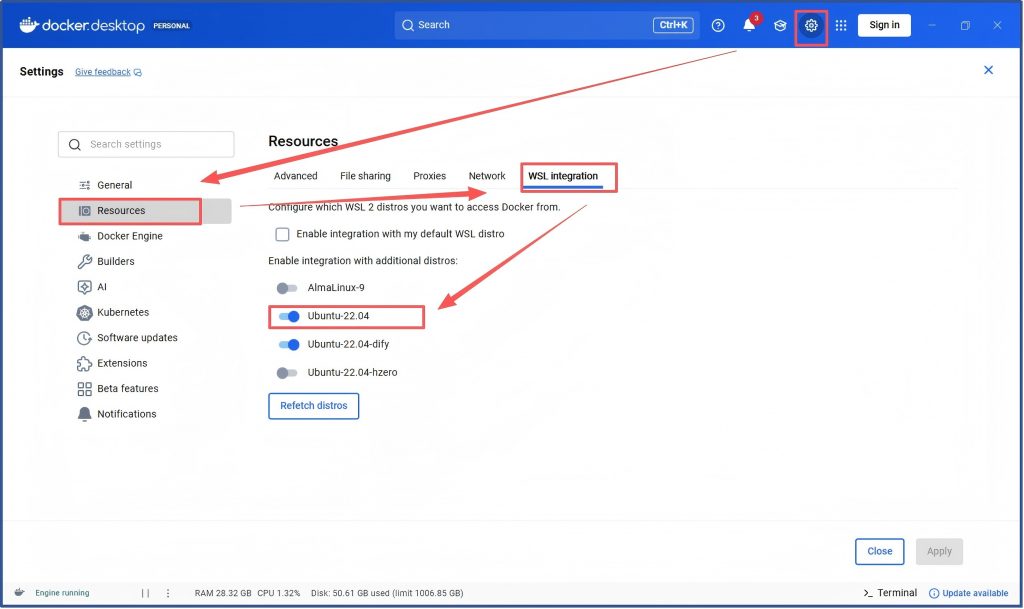
说明:WSL是windows的linux子系统,如果不知道如何启用WSL,请在豆包中输入:“请给我在Windows中启用WSL的操作步骤”
然后按豆包给出的步骤操作即可。
三、加载Docker镜像
以root用户 操作:
进入 hzero-docker-images目录,运行load-dockers.sh脚本,完成所有服务镜像的加载
$ cd hzero-docker-images
$ bash load-dockers.sh
四、启动/关闭平台服务
在linux系统下,解压缩 持久化数据压缩包文件 ,例如:
tar -xzvf hzero-dockers.tar.gz
备注:务必在linux系统下解压,这样可以保留目录权限,不要在windows目录下解压再拷贝到linux,会因为权限问题报错。
启动HZERO PaaS平台(基础开发平台+低代码平台+集成平台+AI平台)服务:
$ cd hzero-dockers
$ bash start-all-dockers.sh
#全部服务启动完成大约需要12分钟,内存消耗25G(笔记本电脑环境,如果是Windows上的WSL虚拟机,考虑windows本身还需要消耗7-8G,那么32G内存笔记本启动 HZERO PaaS平台 是够用的)
#备注:Mac电脑Arm 版CPU用户首次启动时会从dockerHub官方下载mongo,redis,nginx,elasticsearch,neo4j,onlyoffice 这几个Docker镜像,时间会稍长,请耐心等待并保持网络畅通
关闭平台服务:
$ cd hzero-dockers
$ bash stop-all-dockers.sh
#备注:如果要 单启动HZERO基础开发平台+低代码平台可以:
$ cd hzero-dockers
$ bash lowcode-all-dockers-start.sh
关闭服务:
$ bash lowcode-all-dockers-stop.sh
#备注:如果要 单启动HZERO基础开发平台+AI平台可以:
$ cd hzero-dockers
$ bash ai-all-dockers-start.sh
关闭服务:
$ bash ai-all-dockers-stop.sh
五、访问系统
在windows host文件添加解析:
假设你 的服务器IP是 172.18.14.48
172.18.14.48 dev.hzero.com.cn #Nginx服务器地址
172.18.14.48 gateway.hzero.com.cn # 网关的地址
172.18.14.48 aigc.hzero.com.cn # AIGC服务的反向代理
172.18.14.48 kkv.hzero.com.cn # 文件预览服务域名
172.18.14.48 oss.hzero.com.cn # minio文件服务域名
172.18.14.48 onlyoffice.hzero.com.cn # onlyoffice文档在线编辑服务
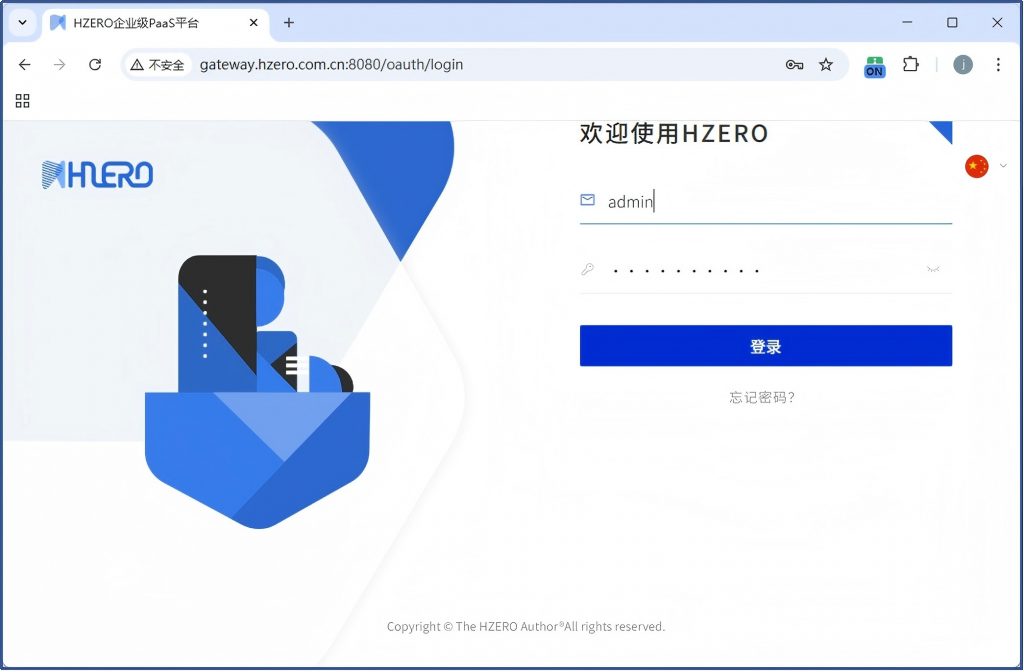
完成hosts设置户,访问http://dev.hzero.com.cn
用户名/密码: admin/Admin@123!
5.1 看低代码平台Demo
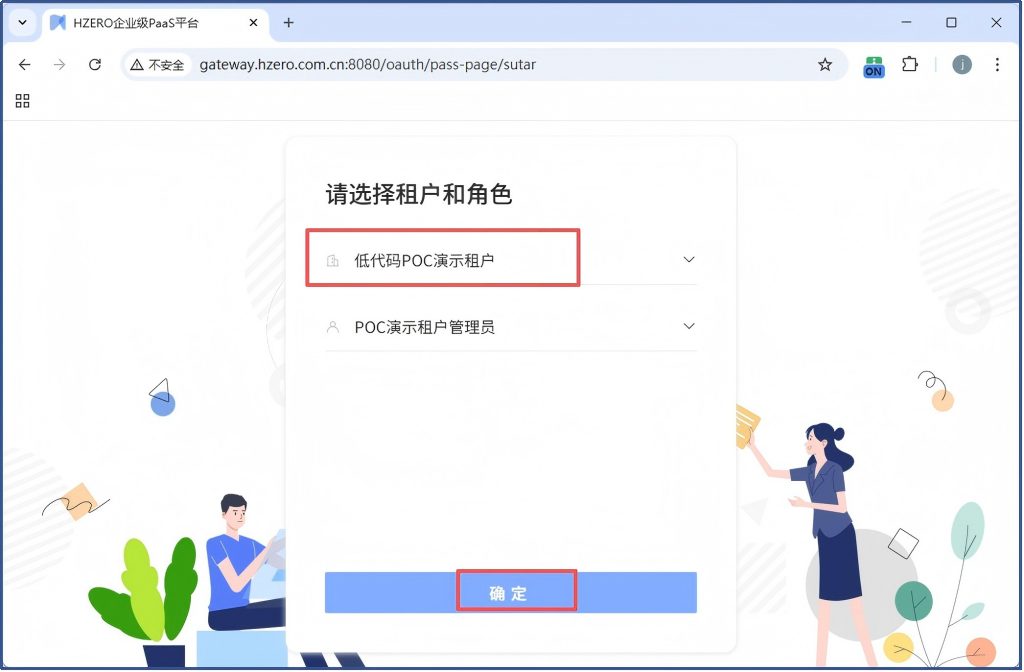
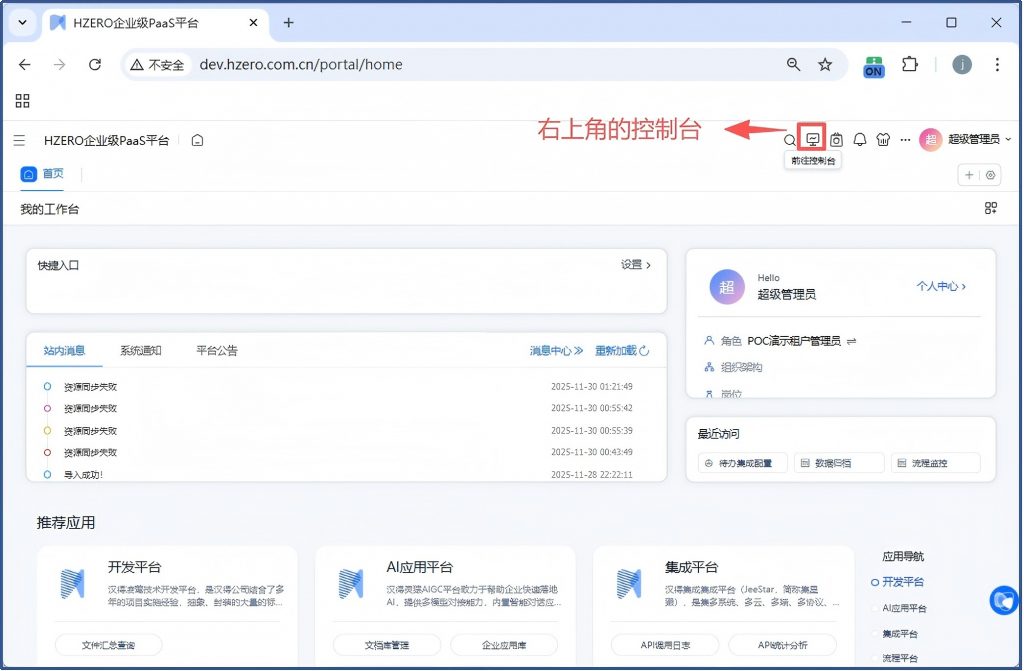
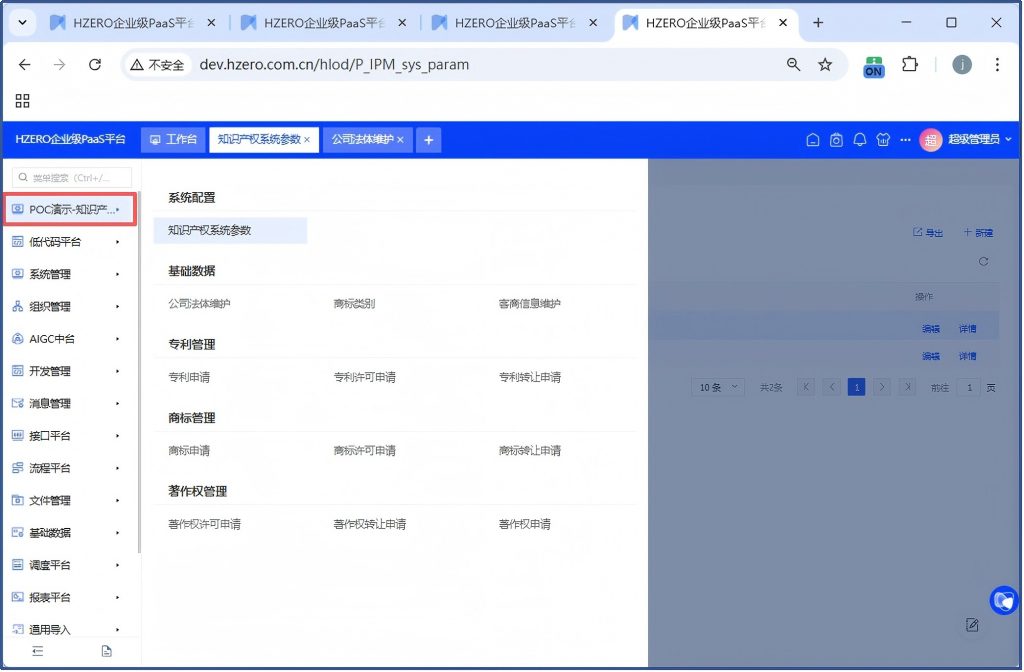
选择低代码POC演示租户 ,进入系统后点右上角的“前往控制台”,然后点左上角菜单,选择菜单”POC演示-知识产权管理” ,可以看到一个低代码搭建的关于知识产权管理的应用.
选择菜单“低代码平台”,进入低代码工作台,可进行低代码开发;
低代码POC演示-知识产权管理
低代码工作台:
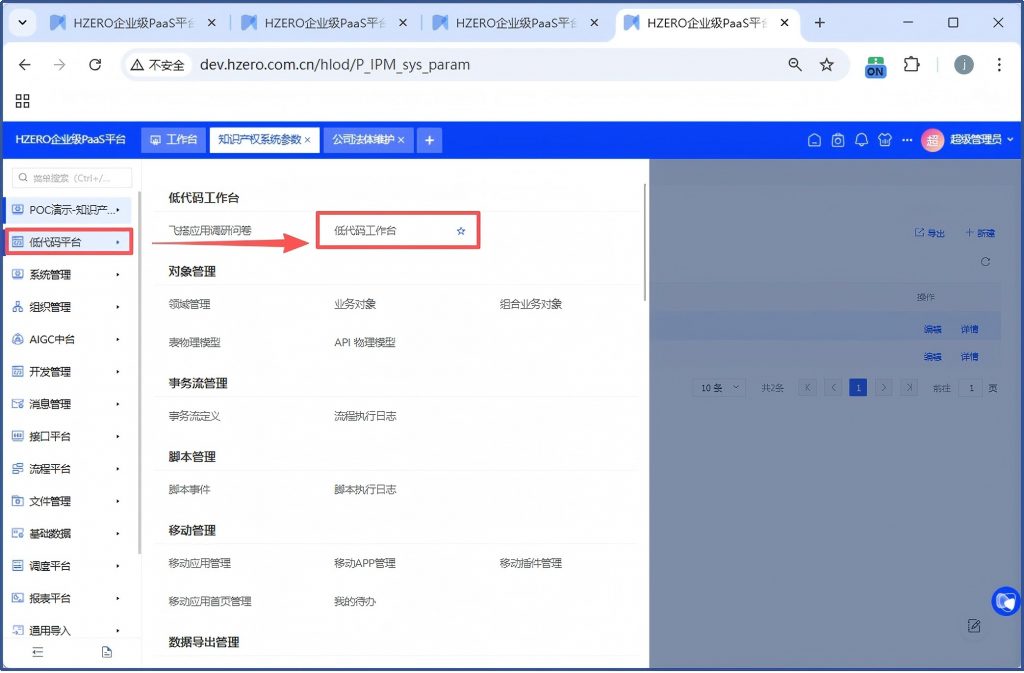
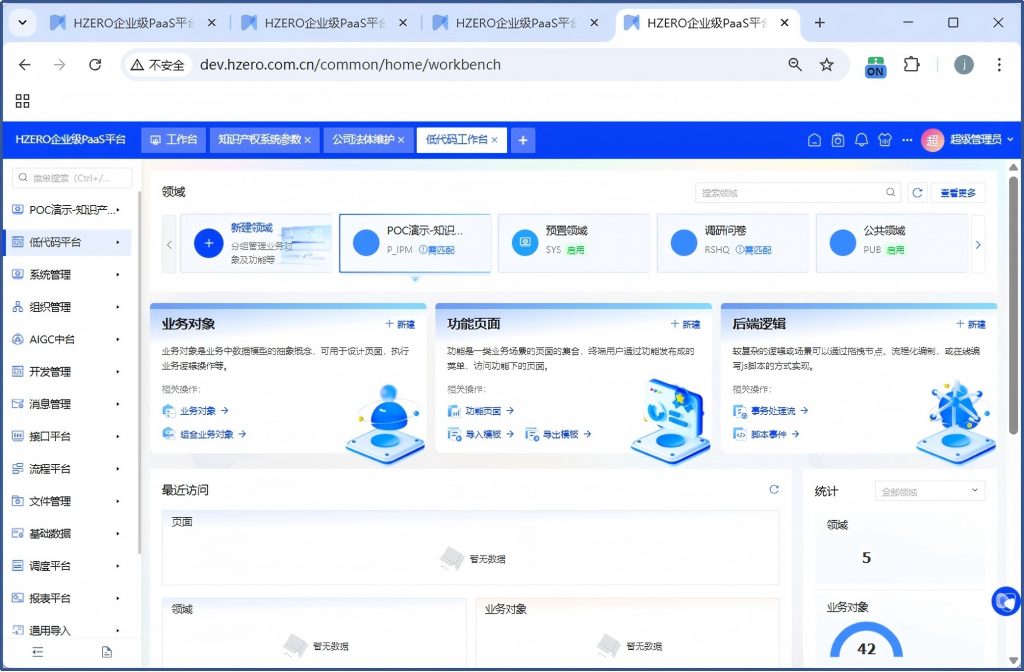
进入低代码平台 菜单,接下来你可以 进行低代码开发了。 学习文档和视频可以看汉得开放平台的学习路线:
开放平台网址:open.hand-china.com
视频路径: 开放平台/社区与合作伙伴/视频与培训/学习路线/飞搭平台学习路线
从初级开始学习
5.2 看AI平台demo
切换租户,选择HZERO 平台租户 ,进入系统后点右上角的“前往控制台”,然后点左上角菜单,进入AIGC中台/模型管理中心/模型对接配置
点击右上角三个小点点,切换到平台租户:
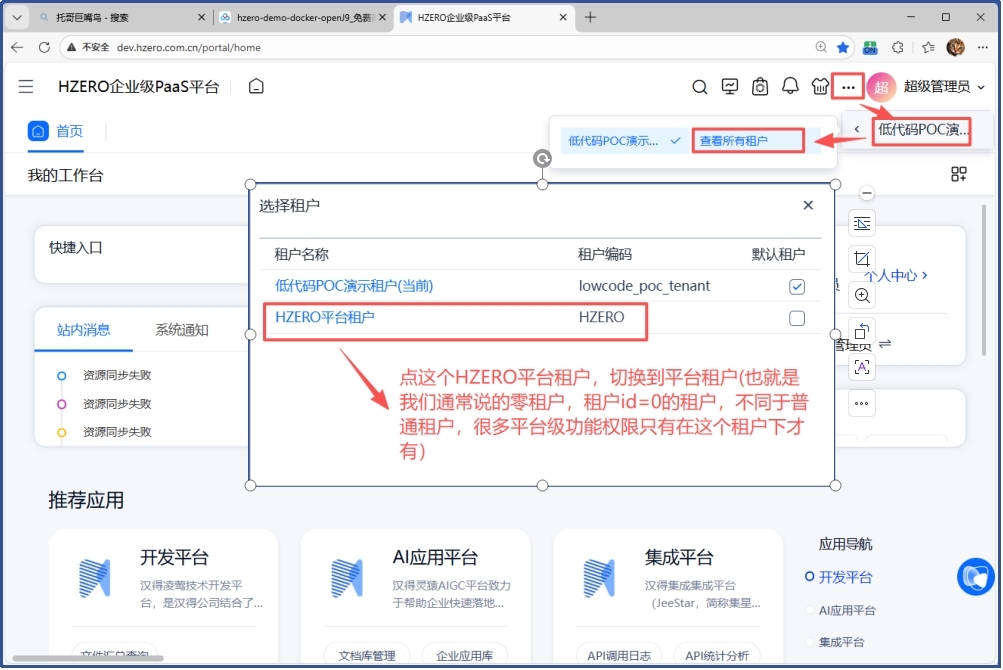
然后点击右上角“前往控制台”,切换到传统菜单
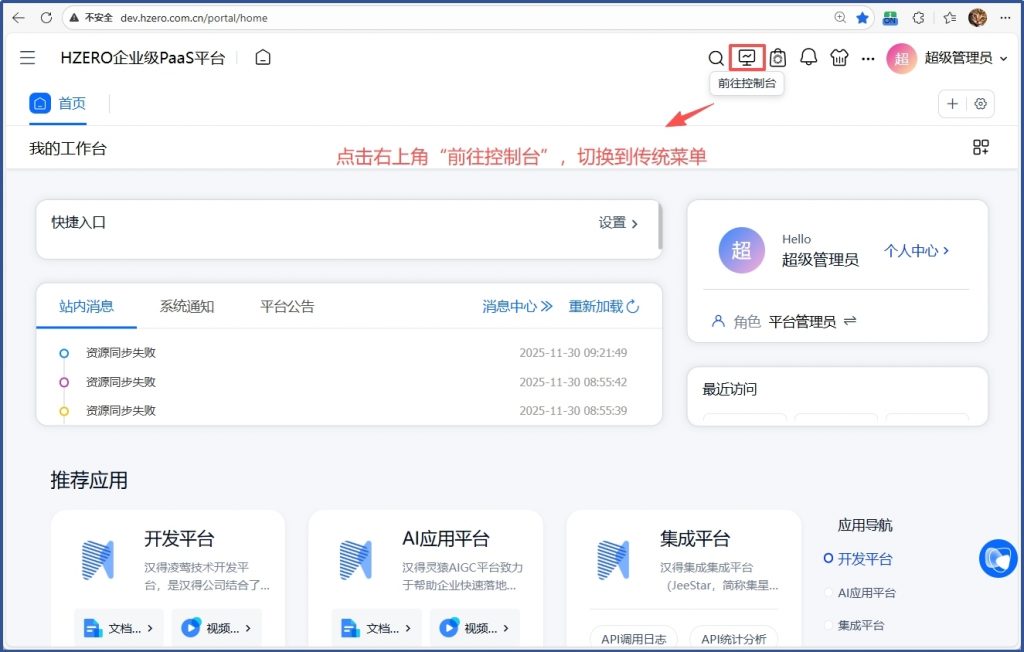
进入AIGC中台/模型管理中心/模型对接配置
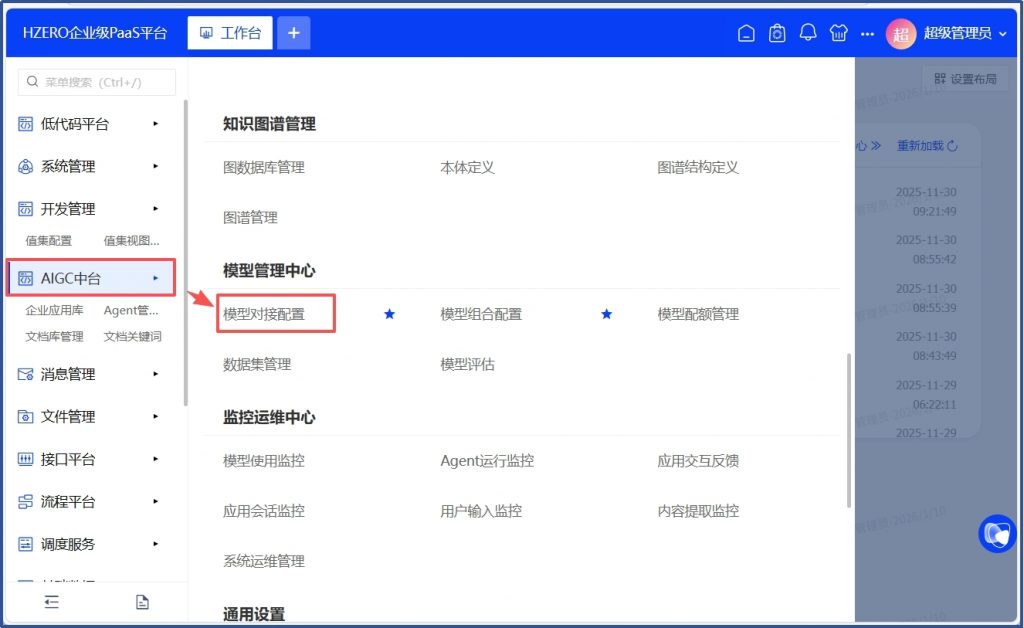
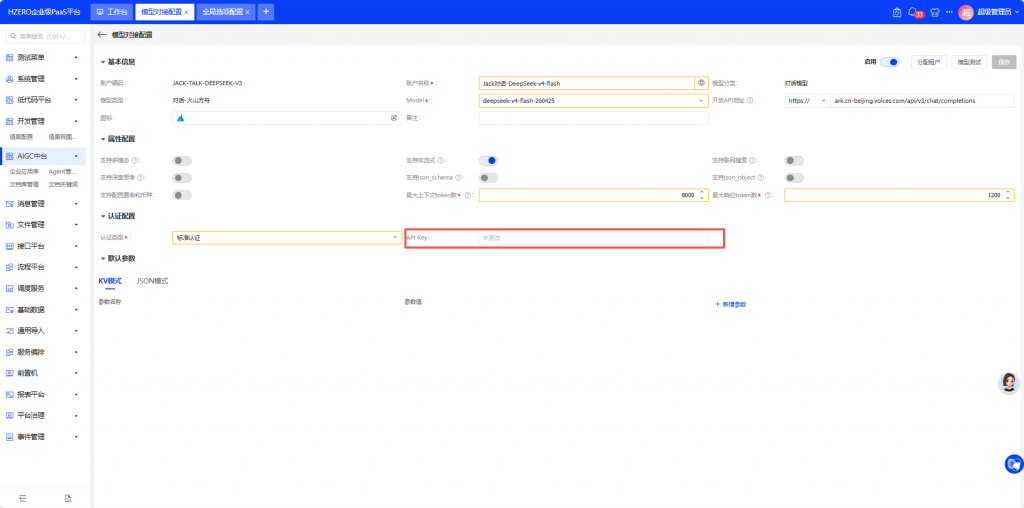
5.2.1、设置jack对话-deepseek-V4-flash,Jack文本向量-阿里2,Jack-图文向量-豆包 ,Jack重排模型-阿里,这四个模型的API Key
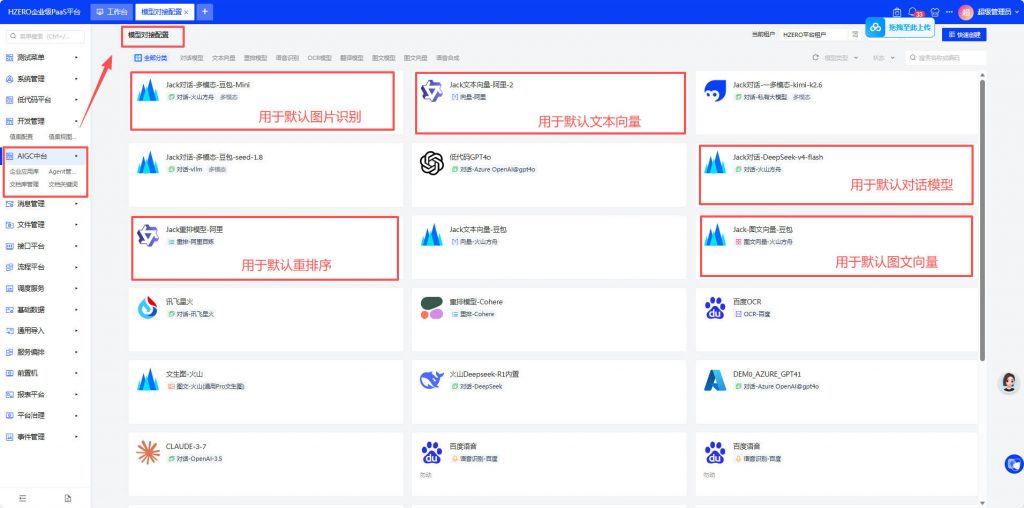
5.2.1.1 你需要预先在火山引擎注册账号 https://www.volcengine.com/, 然后从主页 /大模型 进入,然后选择左边的“开通管理”菜单,找到deepseek-v4-flash-260425,doubao-embedding-vision-250615,doubao-seed-2-0-mini-260428 这三个模型,点操作“开通服务”
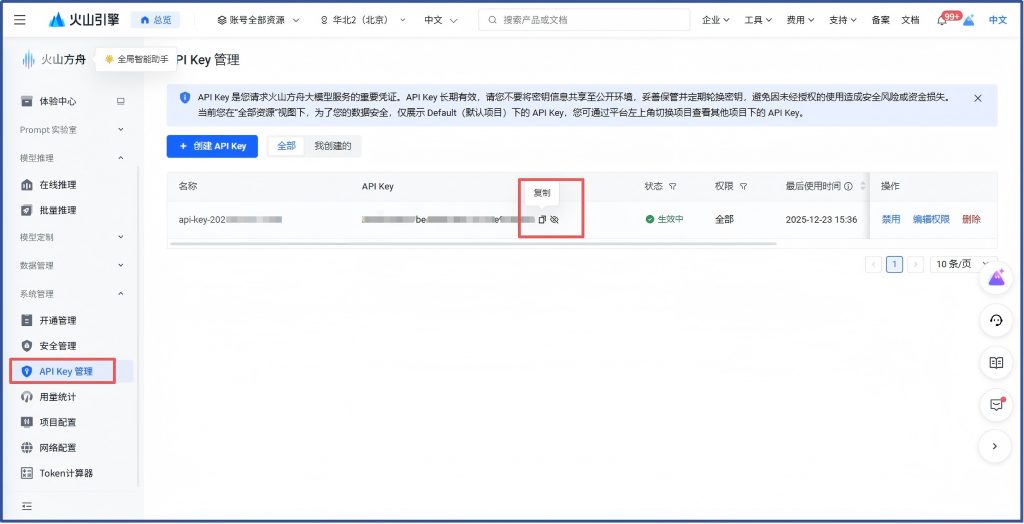
5.2.1.2 在火山引擎/火山方舟 左边菜单 API key管理 处,复制API-KEY
然后把获取的API Key 填入:
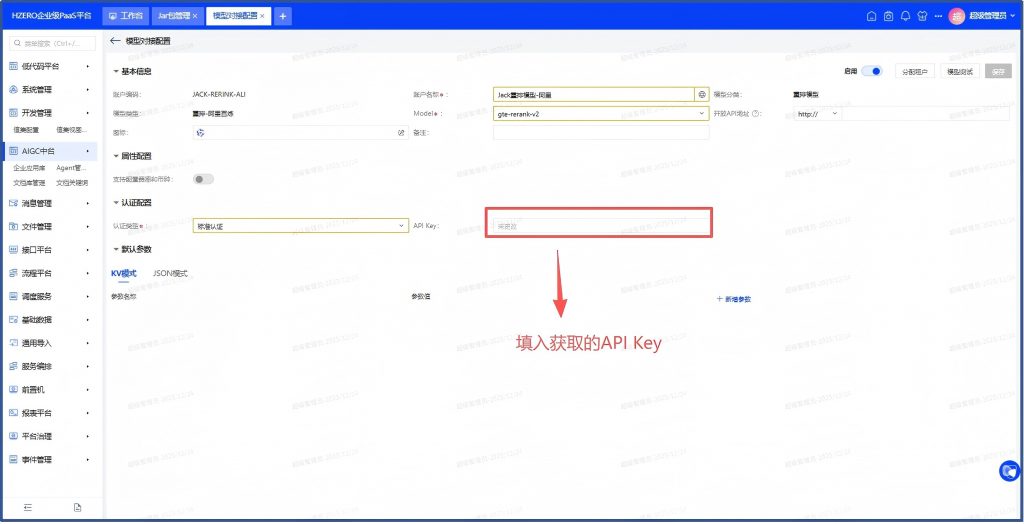
5.2.2、设置 Jack重排模型-阿里 , 和 Jack文本向量-阿里-2 的API Key
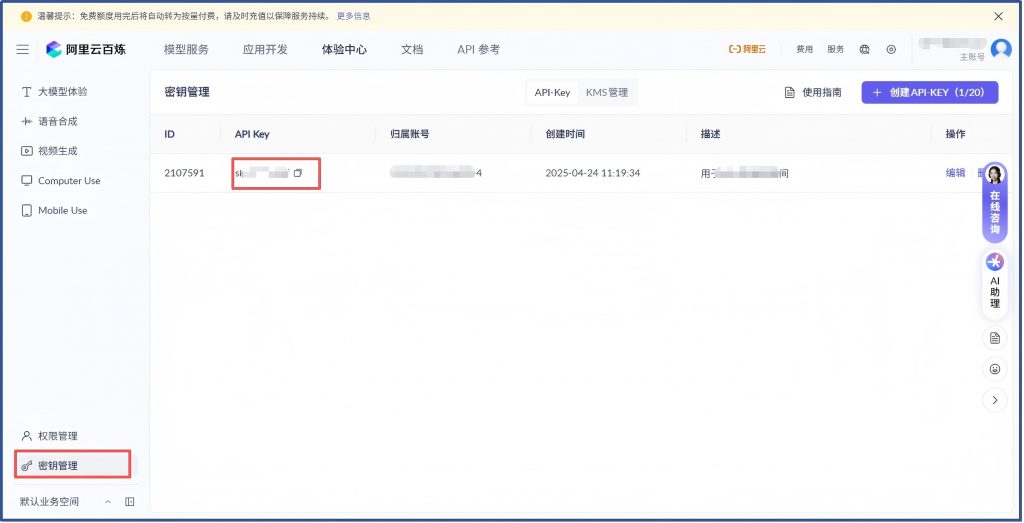
5.2.2.1 你需要预先在阿里云注册账号 ,然后在主页/大模型/免费体验 进入阿里云百炼平台,然后点左下角的密钥管理可获取API Key
然后把获取的API Key填入:
2.3、看AI平台demo
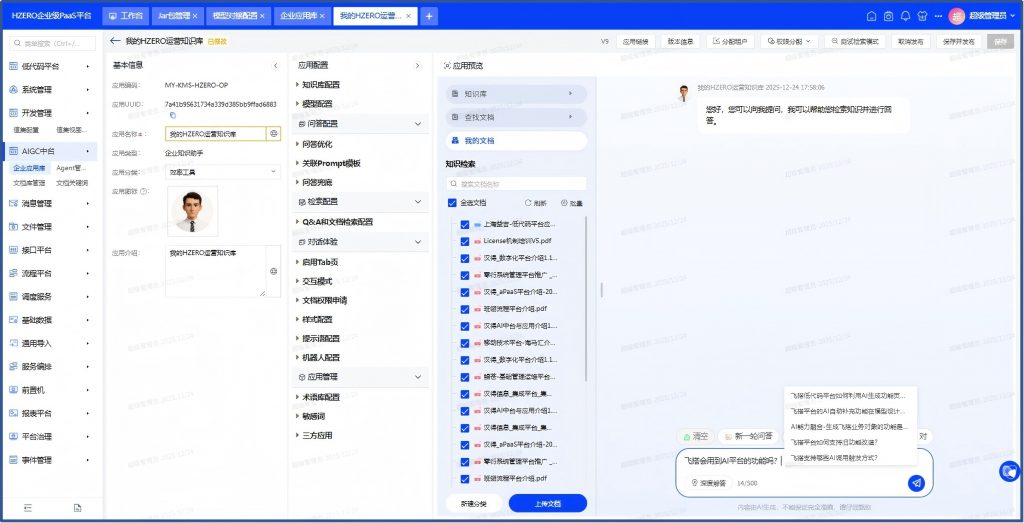
选择HZERO 平台租户 ,进入系统后点左上角菜单,进入AIGC中台/应用中心/企业应用库, 点击进入“我的HZERO运营知识库”, 可以咨询Hzero平台相关问题,比如 :你可以问:“飞搭会用到AI平台功能吗?”
重要提醒:
1、现在这个版本用的IBM OpenJ9的JVM , 是内存节省优先的,32G内存的笔记本可以跑所有服务。
2、如果你内存很大,比如有64G,要性能优先的: 可以用OpenJDK标准的HotSpot JVM , 这个版本内存消耗较大,HostSport JVM版本的下载地址:
https://pan.baidu.com/s/1cqL199Cl_61qpAANo8pnwA?pwd=Hand 提取码: Hand 文件大小:18.31G, 使用百度超级会员下载大约20分钟
备注: 这个Demo版本主要用于个人学习,以适应40G以内的笔记本为主要目标,所以,OpenJDK标准的HotSpot JVM , 这个版本 在2026年之后就不再维护了。
3、如果你只有16G内存的笔记本,也想把HZERO平台部署跑起来,请参考
Jack.Shang的技术博客 » HZERO PaaS平台组装笔记十五-使用IBM OpenJDK_OpenJ9 第四部分: 16G笔记本运行方案
4、关于docker版实验Demo环境系列笔记可参考:
http://blog.retailsolution.cn/archives/category/hzero/hzero-docker%e7%89%88
5、有关本Demo系统的更新日志可参考:
Jack.Shang的技术博客 » HZERO PaaS平台-Docker版 -更新日志