HZERO PaaS平台-Docker版demo笔记(六)制作Arm64版安装文件
一、Mac电脑用户发现的问题:
有使用Mac笔记本电脑的同事按照 Jack.Shang的技术博客 » HZERO PaaS平台-Docker版demo笔记(五)安装部署readme 进行部署后发现问题:
启动平台服务的时候会提示 警告,AMD64 不匹配当前平台
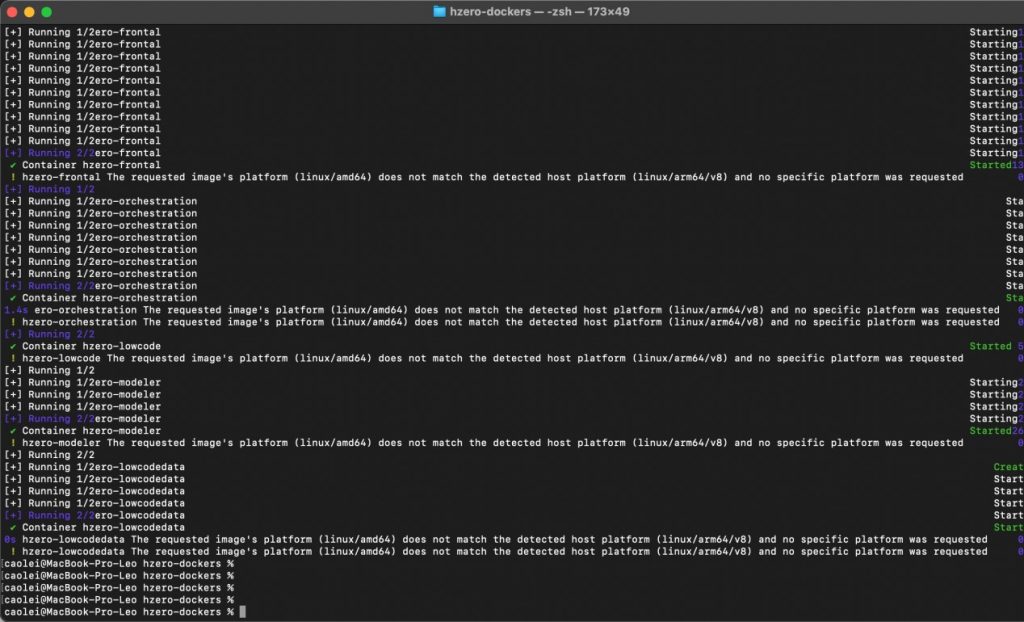
但是可以启动成功。
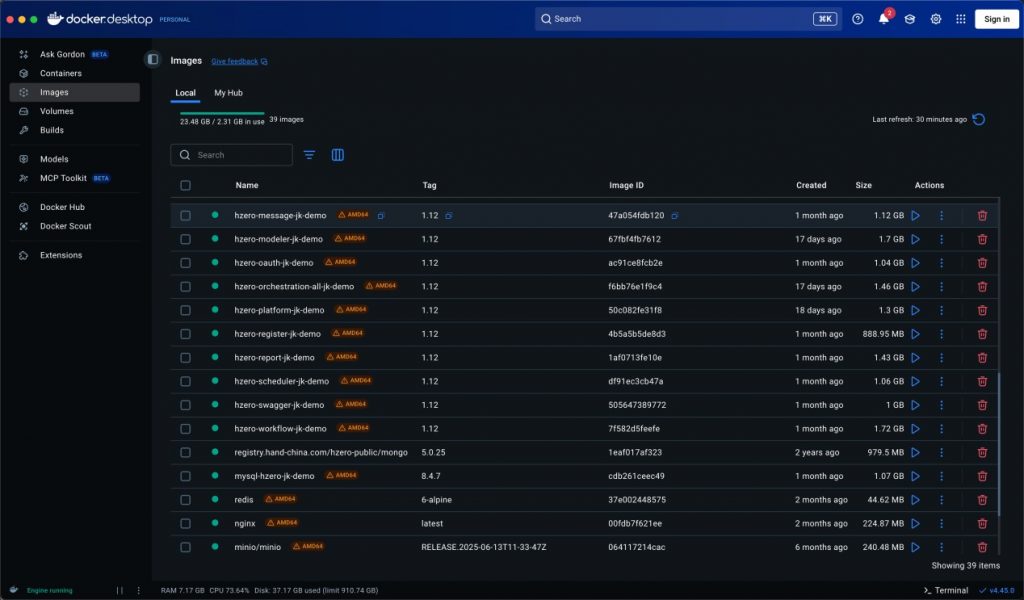
- 前台 URL 无法登录
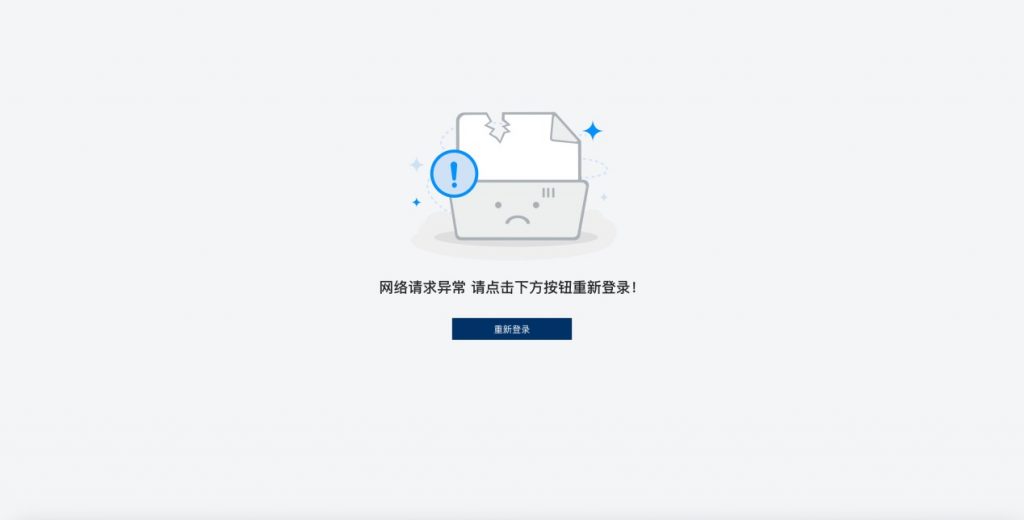
点击重新登录
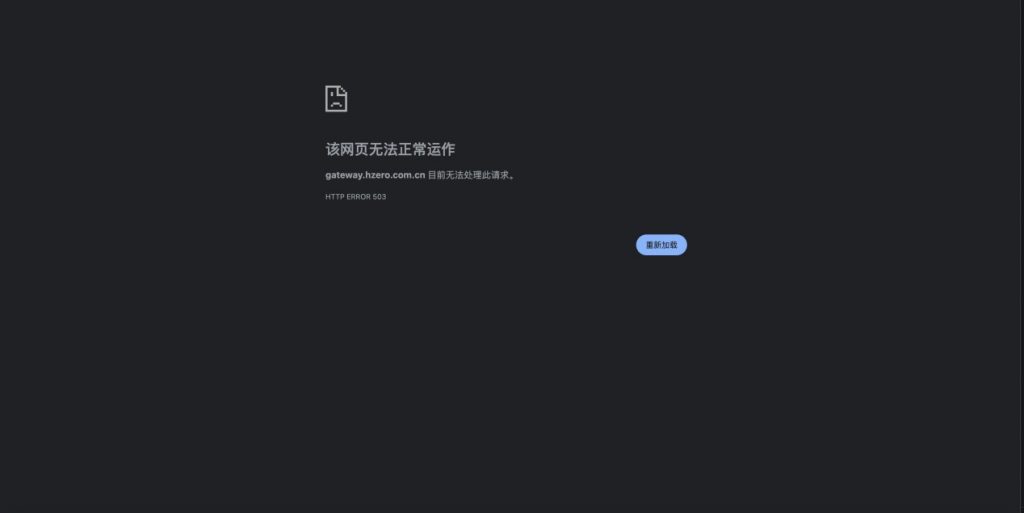
二、问题分析&解决
分析:我们之前的镜像是基于默认的amd64,需要生成arm64版的,这包括JDK和linux基础镜像都要用arm64版的。
操作步骤:
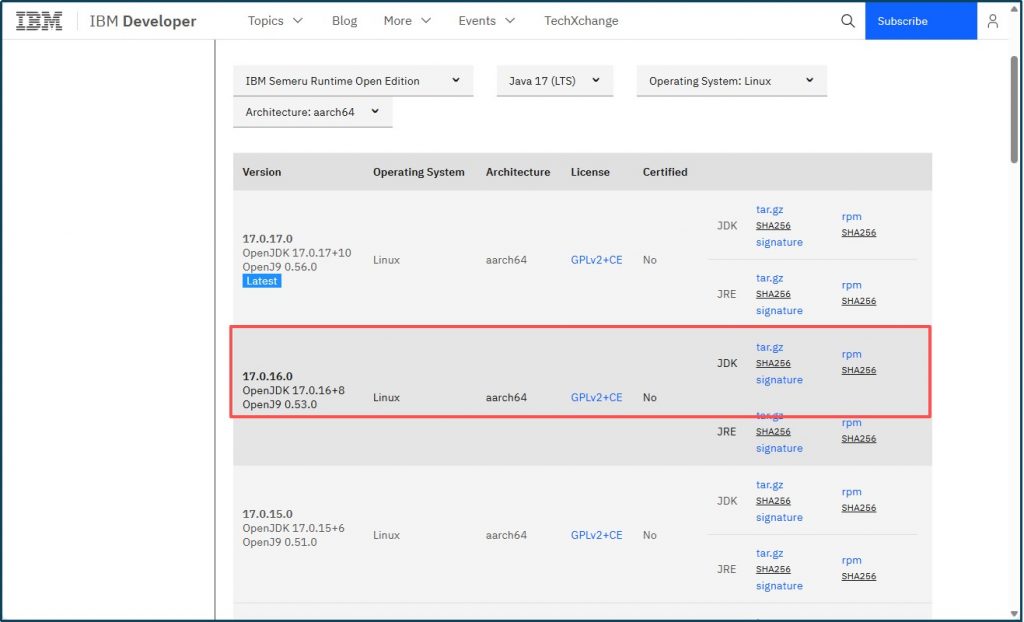
- 下载arm64版的 IBM OpenJDK
Semeru Runtime Downloads – IBM Developer
下载这个版本:
- 新建目录 /d01/openJ9-0.53-dockers-arm64
把下载的文件放到这个目录下
- 编辑arm64版的 JavaBase 基础镜像
# 明确指定arm64架构的基础镜像
FROM arm64v8/ubuntu:22.04
ENV TZ=UTC \
LANG=en_US.UTF-8 \
JAVA_HOME=/opt/java/openjdk \
PATH=/opt/java/openjdk/bin:$PATH
# 安装arm64架构的依赖(和amd64依赖名一致,系统会自动匹配架构)
RUN apt-get update \
&& DEBIAN_FRONTEND=noninteractive apt-get install -y –no-install-recommends \
libc6 libstdc++6 zlib1g ca-certificates \
&& apt-get clean \
&& rm -rf /var/lib/apt/lists/* /tmp/* /var/tmp/*
RUN mkdir -p ${JAVA_HOME} && chmod -R 755 ${JAVA_HOME}
# 替换为arm64版本的JDK包
COPY ibm-semeru-open-jdk_aarch64_linux_17.0.16_8_openj9-0.53.0.tar.gz /tmp/
RUN cd ${JAVA_HOME} \
&& tar -xvf /tmp/ibm-semeru-open-jdk_aarch64_linux_17.0.16_8_openj9-0.53.0.tar.gz –strip-components=1 \
&& rm -f /tmp/*.tar.gz \
&& rm -rf ${JAVA_HOME}/docs \
&& rm -rf ${JAVA_HOME}/lib/src.zip \
&& rm -rf ${JAVA_HOME}/legal \
&& rm -rf ${JAVA_HOME}/man \
&& java -version
CMD [“java”, “–version”]
- #构建Ibm OpenJDK OpenJ9-0.53版 arm版的Java基础镜像
#先把arm64版的ubuntu 22.04 pull下来
$ docker pull –platform linux/arm64/v8 arm64v8/ubuntu:22.04
22.04: Pulling from arm64v8/ubuntu
0ec3d8645767: Pull complete
Digest: sha256:e59ca854700f0c80ac005a52585e2e594ba70dfe82fa4c5228db509163222444
Status: Downloaded newer image for arm64v8/ubuntu:22.04
docker.io/arm64v8/ubuntu:22.04
#构建java运行基础镜像
$ cd /d01/openJ9-0.53-dockers-arm64
$ docker build –platform linux/arm64/v8 -t ibm-semeru-runtimes:open-17-jdk .
5、#拷贝复制jar文件
打开/d01/batch_copy_jar_from_wsl_openj9.ps1
复制并在powershell窗口中粘贴,可完成拷贝。
6、#修改批量构建镜像的脚本
$ cd /d01
$ cp hzero-batch-build-dockerimage.sh hzero-batch-build-dockerimage-arm64.sh
$ vi hzero-batch-build-dockerimage-arm64.sh
更改构建命令部分,添加–platform linux/arm64/v8:
# 执行Docker构建命令,并捕获结果
if docker build –platform linux/arm64/v8 -t “$image_name:$VERSION” . >> “$LOG_FILE” 2>&1; then
7、#基于新的java基础镜像批量构建平台服务镜像
$ cd /d01
$ bash hzero-batch-build-dockerimage-arm64.sh
- 更换中间件服务为arm64版
8.1 mysql
$ cd /d01/hzero-dockers/mysql-docker
$ vi Dockerfile
修改:
# 基于官方 MySQL 8 镜像
FROM –platform=linux/arm64/v8 mysql:8.4.7
# 设置 MySQL root 密码 ENV MYSQL_ROOT_PASSWORD=
ENV MYSQL_ALLOW_EMPTY_PASSWORD=yes
# 复制自定义配置文件到 MySQL 配置目录(配置文件无架构差异,无需修改)
COPY my_custom.cnf /etc/mysql/conf.d/
#构建mysql镜像
$ docker build –platform linux/arm64/v8 -t mysql-hzero-jk-demo:8.4.7 .
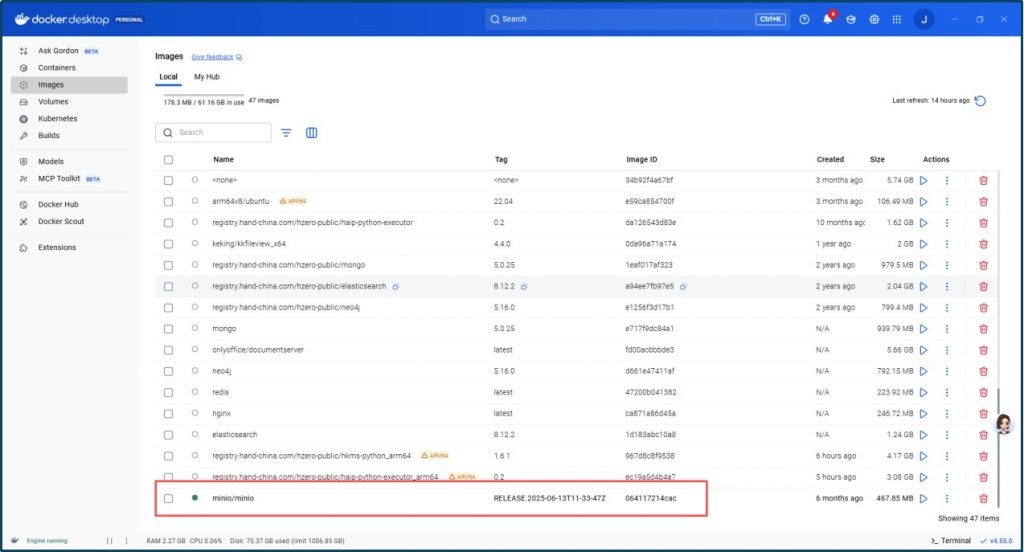
#下载 arm64版的minio
docker pull –platform linux/arm64/v8 minio/minio:RELEASE.2025-06-13T11-33-47Z
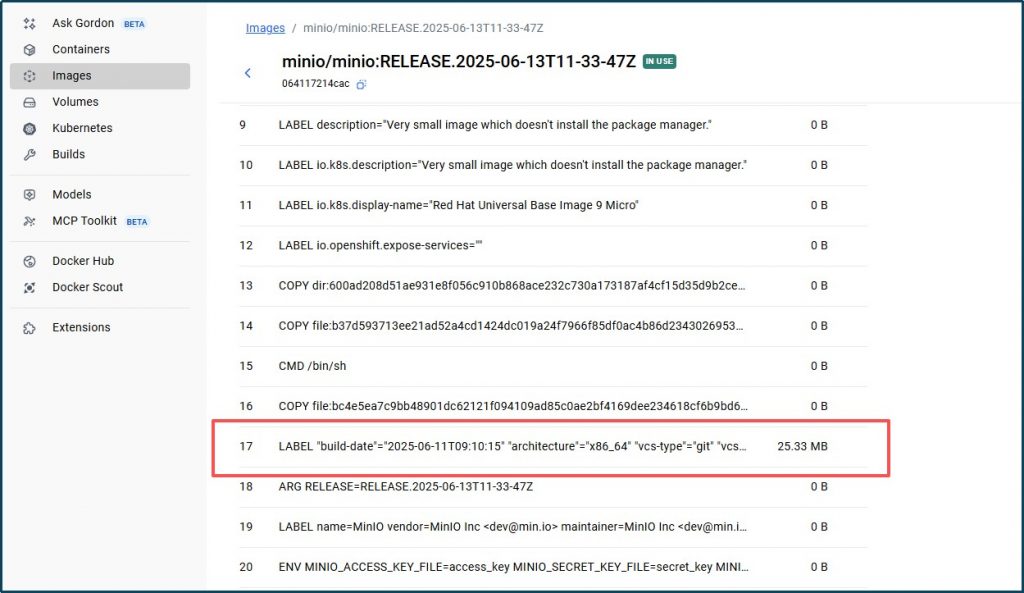
这个下载下来后,没有arm64标记,点进去看也是x_86的版本
$ docker compose up -d
$ docker exec -it minio-hzero uname -m
$ 显示的也是 x86_64
豆包说这是多架构的镜像,多架构镜像不会有arm64标记,至于说在镜像层看到的x86_64标记可能是镜像制作者“偷懒”没改掉,实际可能是arm64的,最终能判断的是容器启动后看docker exec -it minio-hzero uname -m返回的结果
另外:必须在docker-compose.yml中指定平台,否则默认就是启动当前架构(x86)的镜像:
#更改docker-compose.yml文件,指定平台:
## 要求Docker/Docker CE >= 19.x
services:
minio-hzero:
image: minio/minio:RELEASE.2025-06-13T11-33-47Z
platform: linux/arm64/v8
container_name: minio-hzero
$ docker compose up -d
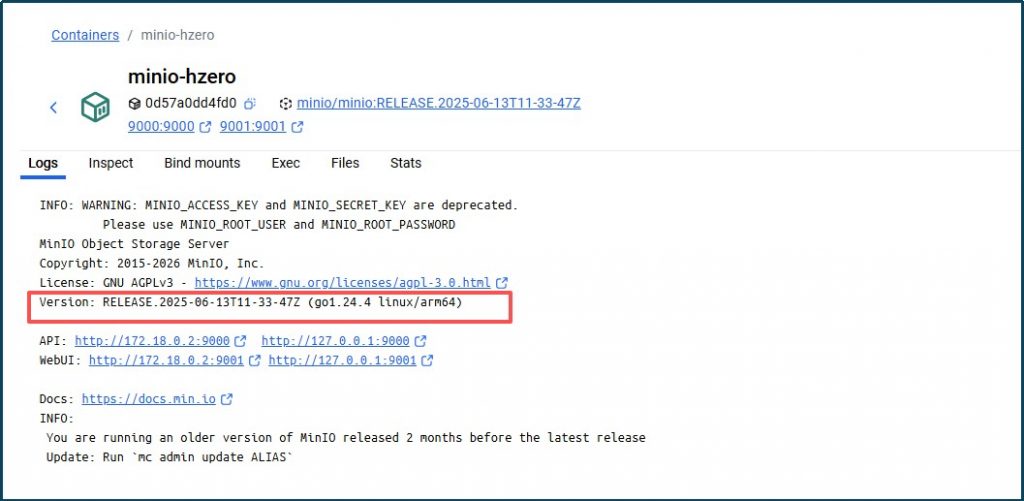
启动命令执行后发现它主动去拉去镜像了,说明之前docker pull –platform linux/arm64/v8 minio/minio:RELEASE.2025-06-13T11-33-47Z 没有真实拉到arm64的镜像?
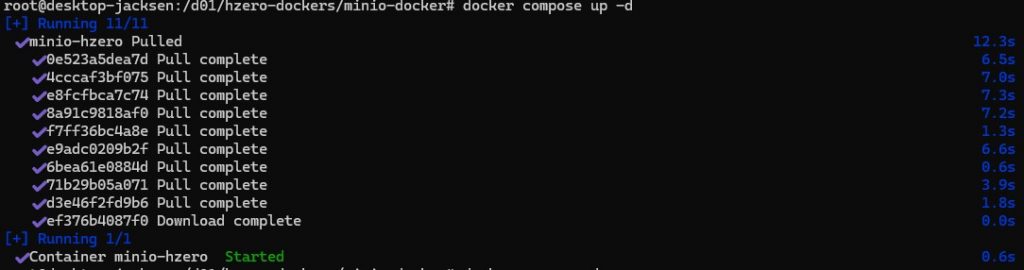
$ docker exec -it minio-hzero uname -m

确实启动后进入可以看到确实是arm64的架构:
#下载 arm64版的mongo:5.0.25
docker pull –platform linux/arm64/v8 mongo:5.0.25
#下载arm64版的neo4j
docker pull –platform linux/arm64/v8 neo4j:5.16.0
#下载arm64版的nginx:latest
docker pull –platform linux/arm64/v8 nginx:latest
#下载arm64版的onlyoffice/documentserver
docker pull –platform linux/arm64/v8 onlyoffice/documentserver:latest
#下载arm64版的redis:6-alpine(6-alpine标签下载失败,改成latest标签,不影响使用)
docker pull –platform linux/arm64/v8 redis:latest
#下载arm64版的elasticsearch:8.12.2
docker pull –platform linux/arm64/v8 elasticsearch:8.12.2
#实验发现:mongo,neo4j,nginx,onlyoffice,redis,elasticsearch 指定arm平台Pull之后,都没有arm64标记:
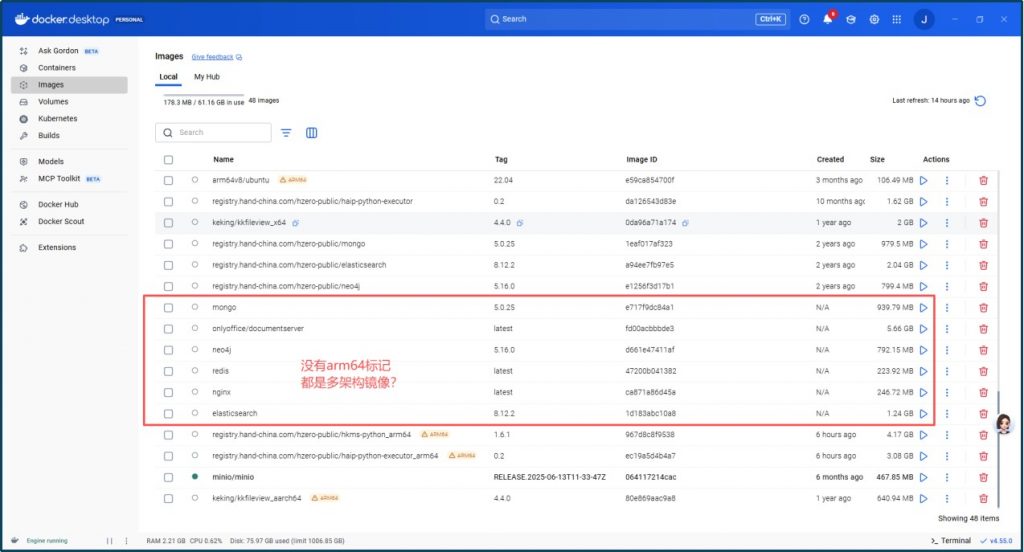
那就是应该认为,这些中间件都是多架构镜像,都要像minio一样在docker-compose.yml中指定平台:
platform: linux/arm64/v8
#redis 修改后启动
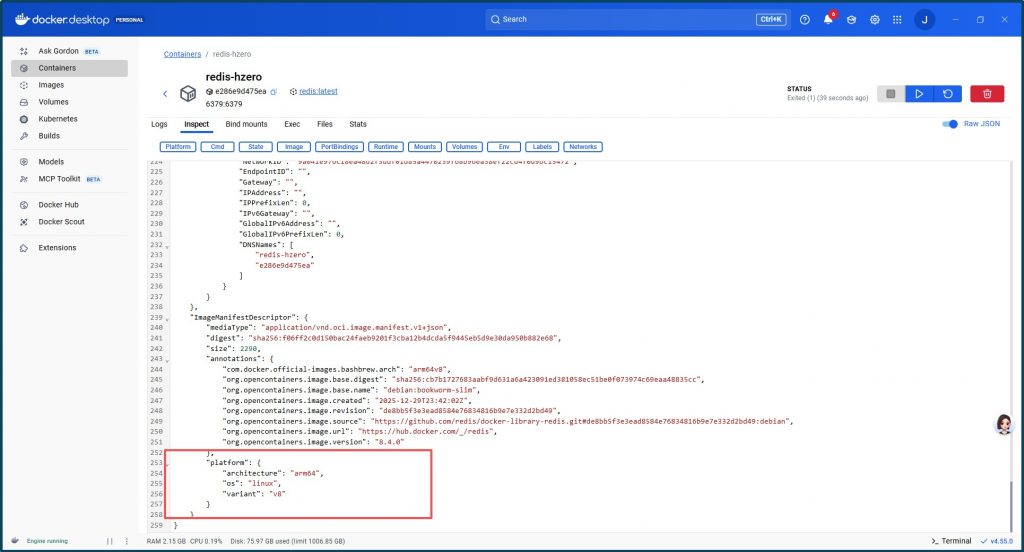
确认是arm64架构
其他几个:mongo,neo4j,nginx,onlyoffice,elasticsearch 也都这样修改,再启动验证
实验发现,这几个在启动的时候都有pulling的过程,说明之前直接执行pull命令没啥作用,关键还是要在docker-compose.yml启动文件中指定平台。
#下载arm64版的kkfileview
https://resource.kkview.cn/kkFileView-4.4.0-docker_aarch64.tar
$ docker load -i kkFileView-4.4.0-docker_aarch64.tar
#这个加载后是有arm64标记的
修改kkfileview的docker-compose.yml
#修改image: image: keking/kkfileview_aarch64:4.4.0
9、2个python镜像:
#下载arm64版的hzero-hkms
docker pull –platform linux/arm64 registry.hand-china.com/hzero-public/hkms-python_arm64:1.6.1
注意:这个命令要在Linux安装的docker环境执行,汉得的这个制品库在WSL集成的Docker Desktop环境中执行报连不上,经测试不是用户名密码的问题,ping也能通,但就是连不上。
#下载arm64版的hzero-hype
docker pull –platform linux/arm64 registry.hand-china.com/hzero-public/hkms-python_arm64:1.6.1
注意:这个命令要在Linux安装的docker环境执行,汉得的这个制品库在WSL集成的Docker Desktop环境中执行报连不上,经测试不是用户名密码的问题,ping也能通,但就是连不上。
#hzero-hkms 镜像
$ cd /d01/hzero-dockers/hzero-hkms-docker
$ cp docker-compose.yml docker-compose.yml.x86
#编辑 docker-compose.yml
#更改:
image: registry.hand-china.com/hzero-public/hkms-python_arm64:1.6.1
#hzero-hype 镜像
$ cd /d01/hzero-dockers/hzero-hype-docker
$ cp docker-compose.yml docker-compose.yml.x86
#编辑 docker-compose.yml
#更改:
image: registry.hand-china.com/hzero-public/haip-python-executor_arm64:0.2
10、更改save-dockers.sh & Save Arm版镜像
$ cd /d01/hzero-docker-images-arm64
#更改 save-dockers.sh ,主要是两个python镜像名,kkfileview 镜像名要改,另外几个中加件原来用registry.hand-china.com的,改成直接用官方的了。其他不需要变。
#导出arm64版的镜像集合
$ bash save-dockers.sh
结果,有6个save未成功:
docker save -o mongo-hzero.tar mongo:5.0.25
docker save -o redis-hzero.tar redis:latest
docker save -o nginx-hzero.tar nginx:latest
docker save -o elasticsearch-hzero.tar elasticsearch:8.12.2
docker save -o neo4j-hzero.tar neo4j:5.16.0
docker save -o onlyoffice-hzero.tar onlyoffice/documentserver:latest
豆包分析是:问题根源:x86 Docker 对 arm64 镜像的元数据解析和文件存储不兼容,导致 “创建时间 N/A” 和 “导出失败”;
解决方案:无需解决,因为docker-compose.yml 中已经指定arm平台,且可以自动下载,都是官方镜像。
在save-dockers.sh 中注释掉这几个镜像
在load-dockers.sh 中去掉这几个镜像
#docker load -i mongo-hzero.tar
#docker load -i redis-hzero.tar
#docker load -i nginx-hzero.tar
#docker load -i elasticsearch-hzero.tar
#docker load -i neo4j-hzero.tar
#docker load -i onlyoffice-hzero.tar
- 打包
# 先删除jar文件
$ cd /d01
$ bash delete_jar_files.sh
# 再打包
$ tar -czvf hzero-dockers-arm64.tar.gz hzero-dockers
$ tar -czvf hzero-docker-images-openj9-0.53-arm64.tar.gz hzero-docker-images-arm64
- 备份下Ibm OpenJDK OpenJ9-0.53版 arm版的Java基础镜像
$ cd /d01/openJ9-0.53-dockers-arm64
$ docker save -o ibm-semeru-runtimes-open-17-jdk-openJ9-0.53-arm64.tar ibm-semeru-runtimes:open-17-jdk
三、后续工作
一、恢复到x86环境
1、#批量并执行-恢复到x86环境的shell脚本
$ cd /d01
$ bash batch_recovery_x86_env.sh
==============================
#!/bin/bash
#恢复中间件服务
cp -f /d01/hzero-dockers/redis-docker/docker-compose.yml.x86 /d01/hzero-dockers/redis-docker/docker-compose.yml
cp -f /d01/hzero-dockers/onlyoffice-docker/docker-compose.yml.x86 /d01/hzero-dockers/onlyoffice-docker/docker-compose.yml
cp -f /d01/hzero-dockers/nginx-docker/docker-compose.yml.x86 /d01/hzero-dockers/nginx-docker/docker-compose.yml
cp -f /d01/hzero-dockers/neo4j-docker/docker-compose.yml.x86 /d01/hzero-dockers/neo4j-docker/docker-compose.yml
cp -f /d01/hzero-dockers/mongo-docker/docker-compose.yml.x86 /d01/hzero-dockers/mongo-docker/docker-compose.yml
cp -f /d01/hzero-dockers/minio-docker/docker-compose.yml.x86 /d01/hzero-dockers/minio-docker/docker-compose.yml
cp -f /d01/hzero-dockers/elasticsearch-docker/docker-compose.yml.x86 /d01/hzero-dockers/elasticsearch-docker/docker-compose.yml
cp -f /d01/hzero-dockers/kkfileview-docker/docker-compose.yml.x86 /d01/hzero-dockers/kkfileview-docker/docker-compose.yml
#恢复hzero 两个python服务
cp -f /d01/hzero-dockers/hzero-hkms-docker/docker-compose.yml.x86 /d01/hzero-dockers/hzero-hkms-docker/docker-compose.yml
cp -f /d01/hzero-dockers/hzero-hype-docker/docker-compose.yml.x86 /d01/hzero-dockers/hzero-hype-docker/docker-compose.yml
#恢复Mysql
cp -f /d01/hzero-dockers/mysql-docker/Dockerfile.x86 /d01/hzero-dockers/mysql-docker/Dockerfile
2、#恢复x86版的Java运行环境基础镜像
cd /d01/openJ9-0.53-dockers
docker build -t ibm-semeru-runtimes:open-17-jdk .
3、#恢复加载X86版的Java服务和中间件镜像
$ cd /d01/hzero-docker-images
$ bash load-dockers.sh
#或者先拷贝jar文件再批量构建
#在Windows powershell 窗口中粘贴batch_copy_jar_from_wsl_openJ9.ps1中的内容,然后
#构建x86版Java服务镜像和mysql镜像
$ cd /d01
$ bash hzero-batch-build-dockerimage-arm64.sh
$ cd /d01/hzero-dockers/mysql-docker
$ docker build -t mysql-hzero-jk-demo:8.4.7 .
二、批量切换到arm64环境
1、#批量并执行-切换到arm64环境的shell脚本
$ cd /d01
$ bash batch_switch_to_arm64_env.sh
==============================
#!/bin/bash
#切换到arm64版中间件服务
cp -f /d01/hzero-dockers/redis-docker/docker-compose.yml.arm64 /d01/hzero-dockers/redis-docker/docker-compose.yml
cp -f /d01/hzero-dockers/onlyoffice-docker/docker-compose.yml.arm64 /d01/hzero-dockers/onlyoffice-docker/docker-compose.yml
cp -f /d01/hzero-dockers/nginx-docker/docker-compose.yml.arm64 /d01/hzero-dockers/nginx-docker/docker-compose.yml
cp -f /d01/hzero-dockers/neo4j-docker/docker-compose.yml.arm64 /d01/hzero-dockers/neo4j-docker/docker-compose.yml
cp -f /d01/hzero-dockers/mongo-docker/docker-compose.yml.arm64 /d01/hzero-dockers/mongo-docker/docker-compose.yml
cp -f /d01/hzero-dockers/minio-docker/docker-compose.yml.arm64 /d01/hzero-dockers/minio-docker/docker-compose.yml
cp -f /d01/hzero-dockers/elasticsearch-docker/docker-compose.yml.arm64 /d01/hzero-dockers/elasticsearch-docker/docker-compose.yml
cp -f /d01/hzero-dockers/kkfileview-docker/docker-compose.yml.arm64 /d01/hzero-dockers/kkfileview-docker/docker-compose.yml
#切换到arm64版 hzero 两个python服务
cp -f /d01/hzero-dockers/hzero-hkms-docker/docker-compose.yml.arm64 /d01/hzero-dockers/hzero-hkms-docker/docker-compose.yml
cp -f /d01/hzero-dockers/hzero-hype-docker/docker-compose.yml.arm64 /d01/hzero-dockers/hzero-hype-docker/docker-compose.yml
#切换到arm64版Mysql
cp -f /d01/hzero-dockers/mysql-docker/Dockerfile.arm64 /d01/hzero-dockers/mysql-docker/Dockerfile
2、#切换到arm64版的Java运行环境基础镜像
cd /d01/openJ9-0.53-dockers-arm64
docker build –platform linux/arm64/v8 -t ibm-semeru-runtimes:open-17-jdk .
3、#切换到arm64版hzero java和中间件服务镜像
$ cd /d01/hzero-docker-images-arm64
$ bash load-dockers.sh
#或者先拷贝jar文件再批量构建
#在Windows powershell 窗口中粘贴batch_copy_jar_from_wsl_openJ9.ps1中的内容,然后
#构建Arm64版Java服务镜像和mysql镜像
$ cd /d01
$ bash hzero-batch-build-dockerimage-arm64.sh
$ cd /d01/hzero-dockers/mysql-docker
$ docker build –platform linux/arm64/v8 -t mysql-hzero-jk-demo:8.4.7 .
#faq-section
四、实测问题
问题1:访问注册中心服务的网页速度很慢的问题
原因:同事的mac版Docker Desktop设置里面分配的内存太少(默认是8G)
解决:在Docker的设置/资源管理处把内存调整到30G后速度很快,问题解决。
问题2:启动服务时发现oauth服务的8021端口被占用,导致该服务启动失败
这个8021端口冲突问题在MAC上比较常见
现象:docker start hzero-oauth
Error response from daemon: ports are not available: exposing port TCP 0.0.0.0:8021 -> 127.0.0.1:0: listen tcp 0.0.0.0:8021: bind: address already in use
Error: failed to start containers: hzero-oauth
可以用如下命令查看8021被什么程序占用?
PID=$(lsof -t -i tcp:8021) && if [ -n “$PID” ]; then ps -ef | grep “$PID”; else echo “端口 8021 未被占用”; fi
之前已经发现的原因有:
原因1:有同学发现是因为Docker Desktop本身的进程占用了该端口。
解决:重启Docker Desktop之后问题解决,因为该端口也是随机占用的端口。
原因2:也有同学发现是ftp-proxy占用了这个端口
解决:临时停止ftp-proxy
$ sudo launchctl tootout system/com.apple.ftp-proxy
#再次确认端口情况
$ sudo lsof-l :8021
#长期解决方案:鉴于8021端口在MAC环境冲突概率很高,所以改成18021端口:
#源环境:更改端口,重新build oauth服务 jar包
# windows powershell中
cp \\wsl.localhost\Ubuntu-2204-hzero-openjdk\d02\hzero\project\ps-oauth\target\ps-oauth.jar \\wsl.localhost\Ubuntu-22.04\d01\hzero-dockers\hzero-oauth-docker\
# 加载arm64版java base镜像
cd /d01/openJ9-0.53-dockers-arm64
docker load -i ibm-semeru-runtimes-open-17-jdk-openJ9-0.53-arm64.tar
#切换到arm64环境
cd /d01
bash batch_switch_to_arm64_env.sh
#重新构建oauth服务docker镜像
cd /d01/hzero-dockers/hzero-oauth-docker
docker build –platform linux/arm64/v8 -t hzero-oauth-jk-demo:1.12 .
#更改docker-compose.yml文件
#把8021端口映射改成18021端口
#导出镜像
cd /d01/hzero-docker-images-arm64
docker save -o hzero-oauth-docker.tar hzero-oauth-jk-demo:1.12
#删除jar包
rm -f /d01/hzero-dockers/hzero-oauth-docker/ps-oauth.jar
#重新打包hzero-dockers
cd /d01
tar -czvf hzero-dockers-arm64.tar.gz hzero-dockers
#重新打包hzero-docker-images-arm64
cd /d01
tar -czvf hzero-docker-images-openj9-0.53-arm64.tar.gz hzero-docker-images-arm64
==========
恢复x86环境
# 加载x86版java base镜像
cd /d01/openJ9-0.53-dockers
docker load -i ibm-semeru-runtimes-open-17-jdk-openJ9-0.53-x86.tar
#切换到x86环境
cd /d01
bash batch_recovery_x86_env.sh
备注:在2026.01.08提交的安装文件中,已经改成18021端口。
问题3:登录时要求验证码,提示错误:缺少字体
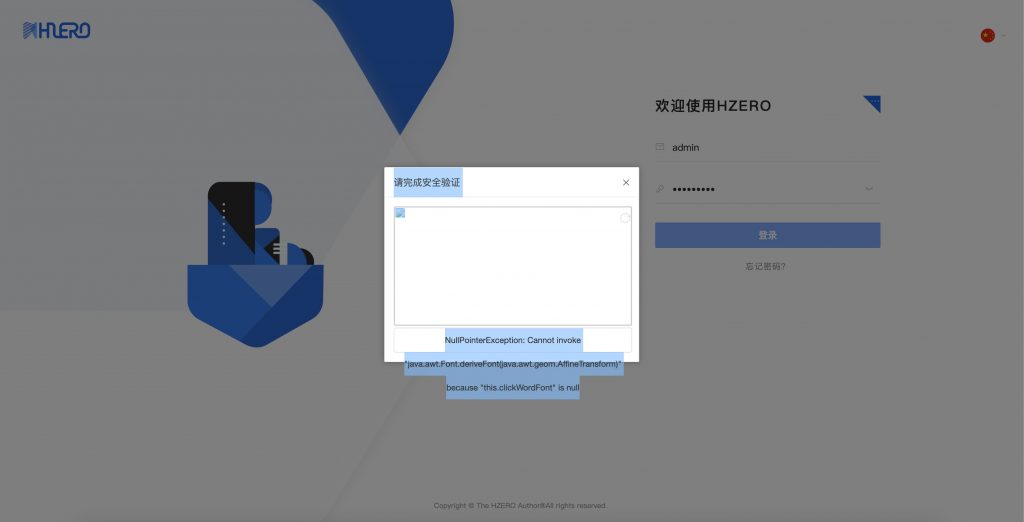
NullPointerException: Cannot invoke
“java.awt.Font.deriveFont(java.awt.geom.Affine Transform)”
because “this.clickWord Font” s null
原因:arm64版ubuntu 22.04 默认没有安装验证码所需字体(但该问题在x86/amd64版的ubuntu 22.04上不存在)
解决方案:先进入容器安装字体,然后进入hzero平台系统之后,在界面上把验证码设置关闭掉。
#进入 oauht服务的容器
docker exec -it hzero-oauth bash
# 更新软件源
sudo apt update
# 安装字体相关包(对应CentOS的fontconfig、dejavu字体)
sudo apt install -y fontconfig fonts-dejavu-core fonts-dejavu-extra
# 更新字体缓存(和CentOS的fc-cache命令一致)
fc-cache -fv
#完成上述字体安装后,再次登录hzero平台,多刷新几次可以成功登录;
登录后,在hzero平台系统设置的安全设置中,去掉验证码设置。
问题解决。
进一步思考:既然是hzero-oauth服务的容器缺少字体,那么在java基础运行环境镜像构建的时候把 fontconfig fonts-dejavu-core fonts-dejavu-extra 一并加上就可一劳永逸解决问题了。
于是就开始修改Dockfile ,添加字体,重新构建,但失败了,只要加上这个内容,就构建失败,当然可能是因为放在同一层构建才导致失败? 再尝试放在单独层构建,也同样失败,看起来这字体想在镜像中直接加上是难以成功了。先这样吧,以后再说。
成功登录系统之后,更改系统设置: 在平台菜单/系统管理/安全设置 处,把验证码设置为非必须。
备注:在2026.01.06提交的安装文件中,已经预先更改系统设置: 在平台菜单/系统管理/安全设置 处,把验证码设置为非必须。
2026/01/09 因为有同事发现hzero-report服务启动时缺少libfreetype6字体文件而导致启动错误,在x86环境已经在Java基础镜像构建时添加了这个字体而解决了问题,现在arm64也得解决这个问题,也就是添加字体在arm64环境还是必须解决。
刚开始在按豆包的各种建议/试错循环折腾了半小时,没解决问题,主要还是x86上运行arm64构建的兼容问题,虽然之前也成功执行过,但一旦碰到需要在镜像内运行的指令时就会出问题,这个时候错误信息给豆包,豆包就会建议更改镜像中lib库的更新源,但更新这些东西实际解决不了问题,后来按照元宝建议,执行:
docker run –rm –privileged multiarch/qemu-user-static –reset -p yes
这个可以下载arm64的模拟器,而且对windows Docker Desktop来说,支持那个该指令可以持久化,不需要每次重启再执行,更妙的是后面运行docker 构建镜像的命令,docker Desktop会自动识别,按照需要决定是否需要启动这个多架构模拟器,也就是我可以自由的在x86机器上顺利构建x86和arm64镜像。
使用这种方法后,把fontconfig fonts-dejavu-core fonts-dejavu-extra加到之前的Dockerfile, 再次构建就成功了。
然后我就可以重新构建arm64版的hzero-report 镜像和hzero-oauth镜像,就永久解决这个问题了。
问题4:AIGC中台/Agent编排/编排测试 出现会话链接失败的错误
新建一个Agent编排,保存后,点上方的“编排测试” 结果出现 “会话链接失败,请联系管理员”的错误:
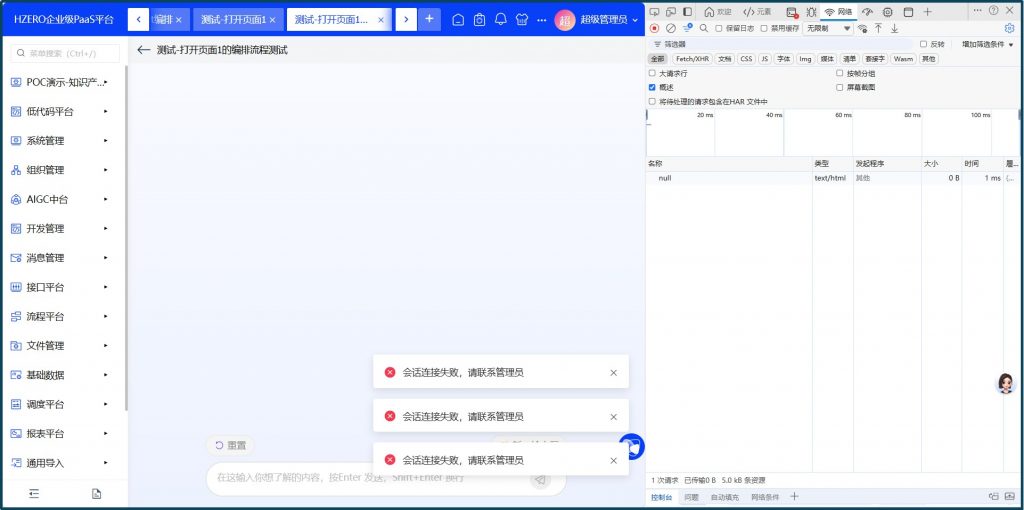
前端错误:
connection to ‘ws://aigc.hzero.com.cn/websocket?access_token=c45eaa37-5af6-41ed-aef5-bbd9c4ec995f&appSessionId=ea30a822-33fa-4cd0-a6e2-e4243de14025&interactionFlowCode=ZTEST_SAP_001&appFlowVersionNum=3&processorKey=interaction-pc&tenantId=2’ failed:
分析:
查看后台hzero-aip-app服务的日志,错误提示:
org.springframework.web.server.ServerWebInputException: 400 BAD_REQUEST “Invalid ‘Upgrade’ header: [X-Real-IP:”172.18.0.1″, Host:”aigc.hzero.com.cn”, X-Forwarded-For:”172.18.0.1″, Connection:”close”, Pragma:”no-cache”, Cache-Control:”no-cache”, User-Agent:”Mozilla/5.0 (Windows NT 10.0; Win64; x64) AppleWebKit/537.36 (KHTML, like Gecko) Chrome/143.0.0.0 Safari/537.36 Edg/143.0.0.0″, Origin:”http://dev.hzero.com.cn”, Sec-WebSocket-Version:”13″, Accept-Encoding:”gzip, deflate”, Accept-Language:”zh-CN,zh;q=0.9,en;q=0.8,en-GB;q=0.7,en-US;q=0.6″, Sec-WebSocket-Key:”bBfD+JwcSTroPEwfkFnziA==”, Sec-WebSocket-Extensions:”permessage-deflate; client_max_window_bits”]”
问题给豆包,豆包说:
核心原因:Upgrade 头被代理 / 网关错误覆盖或过滤,导致其值不是 websocket 而是其他请求头的集合;
关键修复:代理(Nginx)需配置 proxy_set_header Upgrade $http_upgrade 和 proxy_set_header Connection “upgrade”,网关需保留 WebSocket 相关头部;
解决方案:
在nginx.conf 中添加配置(hzero-dockers\volumes\nginx\nginx.conf):
在反向代理前面增加:
# 添加WebSocket支持
map $http_upgrade $connection_upgrade {
default upgrade;
“” close;
}
在反向代理中增加:
# 添加WebSocket支持
proxy_http_version 1.1;
proxy_set_header Upgrade $http_upgrade;
proxy_set_header Connection $connection_upgrade;
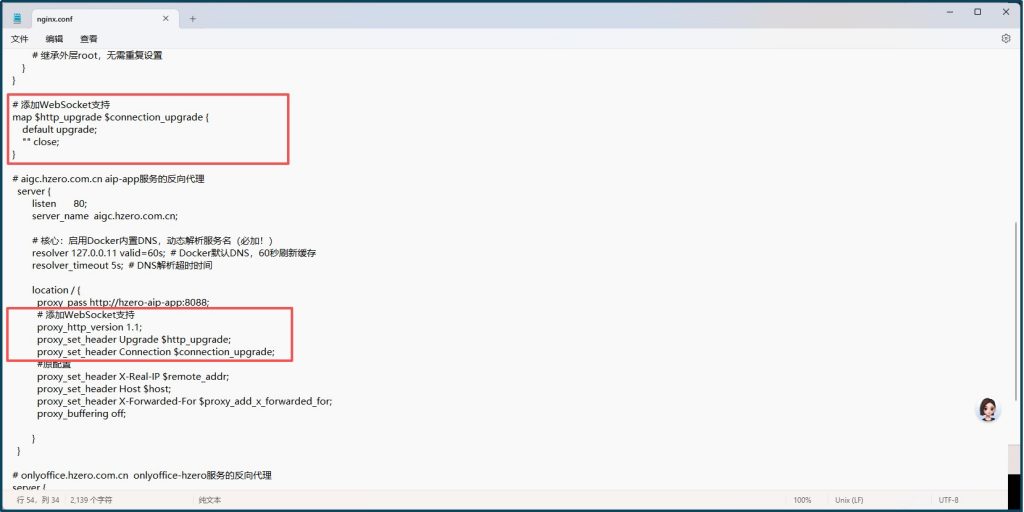
更改后重启nginx服务
$ cd /d01/hzero-dockers/nginx-docker && docker compose down && docker compose up -d
然后再次访问编排页面,就正常了:
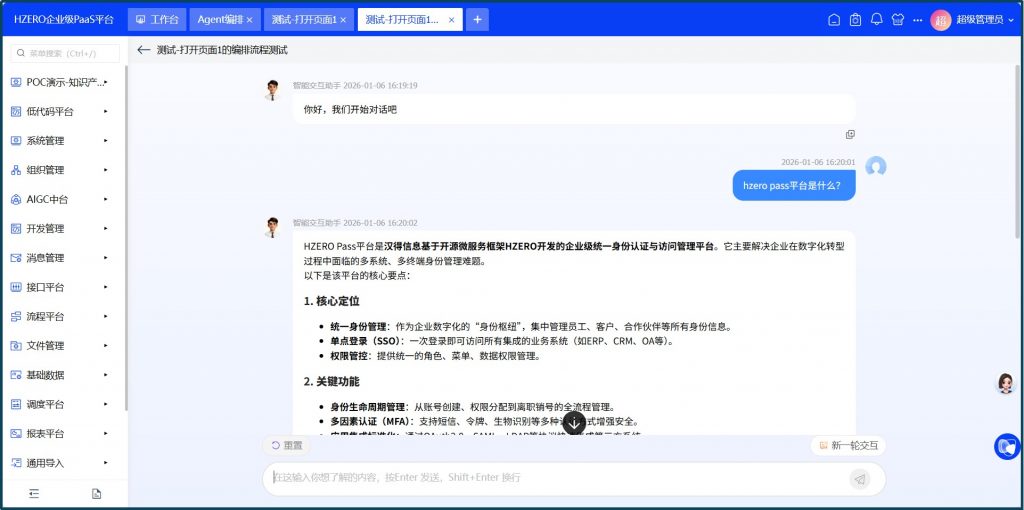
这个问题是之前非docker环境迁移docker环境时漏掉的配置,之前非docker环境中,在/etc/nginx/sites-available/default中 反向代理是这么配置的:
# aigc.hzero.com.cn 专用服务器
server {
listen 80;
server_name aigc.hzero.com.cn;
location / {
# 改为后端服务实际IP:端口
proxy_pass http://127.0.0.1:8088; # 示例:假设后端在本机8088
proxy_set_header Upgrade $http_upgrade;
proxy_set_header Connection “upgrade”;
proxy_set_header Host $host; # 保留一个Host配置
proxy_set_header X-Real-IP $remote_addr;
proxy_set_header X-Forwarded-For $proxy_add_x_forwarded_for;
proxy_buffering off; # 按需开启/关闭(实时交互场景建议关闭)
}
}
迁移到Docker环境后,由于$http_upgrade 变量缺少,当时为了启动Nginx,直接把这两行删除掉了:
proxy_set_header Upgrade $http_upgrade;
proxy_set_header Connection “upgrade”;
后来测试容器环境的时候只是测试了对话应用和知识库问答应用,但因为对话应用和知识库问答应用走的是SSE协议,没有走WS协议,所以就没发现问题。但编排应用会走WS协议,所以测试编排应用的时候就会发现问题。而且原来在default中的设置也不规范,有隐藏风险:
- 如果客户端请求全是 WebSocket(必然带 Upgrade: websocket 头),硬编码 Connection: upgrade 完全匹配需求;
- 只有当同一 location 同时处理「WebSocket 请求」和「普通 HTTP 请求」时,硬编码才会出问题(普通 HTTP 请求不需要 Connection: upgrade,会导致协议异常)。
问题已经更正。
备注:在2026.01.06提交的安装文件中,已经包含了更正过的nginx.conf配置文件了。
关于作者:
| 昵称:Jack.shang 档案信息:jack.shang 程序员->项目经理->技术总监->项目总监->部门总监->事业部总经理->子公司总经理->集团产品运营支持 联系方式:你可以通过syfvb@hotmail.com联系作者 点击查看Jack.shang发表过的所有文章... 本文永久链接: http://blog.retailsolution.cn/archives/5165 |
对本文的评价:
