本文分享如何在WSL2环境下搭建OpenClaw + Obsidian自动化知识库工作流,实现AI自动整理PPT产品文档为标准化Wiki格式。
背景
在企业知识管理中,我们经常面临这样的痛点:
- 大量产品PPT文档散落各处,难以检索
- 知识更新后,文档版本混乱
- 新员工学习成本高,找不到系统性的知识入口
本文介绍一套基于 OpenClaw + Obsidian 的自动化解决方案,让AI帮你把杂乱的产品文档整理成结构化的Wiki知识库。
—
最终效果
整理前:分散的PPT文件
产品介绍/
├── HZERO PaaS平台介绍.pptx
├── aPaaS低代码平台.pptx
├── 班翎流程平台.pptx
├── H-AI灵炼平台.pptx
├── ...整理后:结构化的Obsidian Wiki
HZERO-wiki/
├── HZERO PaaS平台.md          # 核心平台文档
├── aPaaS低代码平台.md          # 子平台文档
├── 班翎流程平台.md
├── H-AI灵炼平台.md
├── H-AI飞码平台.md
├── 集星獭集成平台.md
├── 海马汇移动平台.md
├── 行狼监控运维平台.md
├── 鲲苍基础管理平台.md
└── 零衍快速开发平台.md
每个Markdown文件包含:
- ✅ YAML Frontmatter元数据
- ✅ Mermaid架构图
- ✅ Callout高亮提示
- ✅ 双向链接关联
—
准备工作
一、安装Obsidian(GUI客户端)
踩坑1:WSL2直接下载失败
问题:在WSL2中使用wget/curl下载Obsidian AppImage经常失败或速度极慢。
解决方案:
- 在Windows浏览器中下载Obsidian AppImage
- 拷贝到WSL2目录:
cp /mnt/c/Users/xxx/Downloads/Obsidian-1.12.7.AppImage \\\~/Applications/踩坑2:启动失败的各种错误
\*\*说明\*\*:以下问题的解决过程由OpenClaw自动执行,无需手动操作。记录在此供参考。
安装后启动遇到一系列问题,OpenClaw自动诊断并逐一解决:
|错误|原因|解决方案|
|-|-|-|
|Text file busy|后台下载进程占用|killall wget 终止进程|
|Running as root without --no-sandbox|Electron root限制|添加 --no-sandbox|
|Bus error|文件传输损坏|重新拷贝文件|
|FATAL: electron|AppImage解压失败|使用 --appimage-extract-and-run|
|GPU错误|WSLg GPU兼容问题|添加 --disable-gpu|
最终启动命令
# 设置环境变量
export DISPLAY=:0
export WAYLAND\\\_DISPLAY=wayland-0
export XDG\\\_RUNTIME\\\_DIR=/mnt/wslg/runtime-dir

# 启动Obsidian(关键参数!)
\\\~/Applications/Obsidian.AppImage --no-sandbox --disable-gpu关键参数说明:
--no-sandbox:root用户必须,绕过Electron沙盒限制--disable-gpu:WSL2环境下禁用GPU加速,避免渲染错误
技巧:命令行简化
每次输入长命令很麻烦,可以设置shell alias:
# 添加到 \\\~/.bashrc 或 \\\~/.zshrc
echo "alias obsidian='\\\~/Applications/Obsidian.AppImage --no-sandbox --disable-gpu'" >> \\\~/.bashrc

# 生效配置
source \\\~/.bashrc

# 之后直接输入即可启动
obsidian
—
二、安装obsidian-cli(命令行工具)
踩坑3:官方obsidian-cli功能不足
\*\*说明\*\*:以下方案由OpenClaw自动分析并执行。
Obsidian官方在 1.12 版本(2026年2月下旬发布)中正式推出了官方版的 CLI 工具 , OpenClaw Agent刚开始认为其功能不足,无法满足自动化需求。OpenClaw自动识别到社区版notesmd-cli功能更丰富,并创建了符号链接解决方案:
# 实际安装的是社区版
ln -s /root/.local/bin/notesmd-cli /root/.local/bin/obsidian-cli
这样既能使用 obsidian-cli 命令(符合习惯),又能享受社区版的完整功能。
验证安装
$ obsidian-cli --help

Interact with Obsidian vaults from the terminal

Available Commands:
  add-vault         Register a vault directory
  create            Creates note in vault
  daily             Creates or opens daily note
  delete            Delete note in vault
  frontmatter       View or modify note frontmatter
  list              List files and folders
  list-vaults       Lists all registered vaults
  move              Move or rename note (auto-update links)
  open              Opens note by name
  print             Print contents of note
  remove-vault      Unregister a vault
  search            Fuzzy search notes
  search-content    Search note content
  set-default-vault Sets default vault
踩坑4:v2026.5.19 skill 改用官方 CLI
问题:OpenClaw v2026.5.19 的 Obsidian skill 改为依赖官方 obsidian CLI(需 GUI 运行),这个skill调用的命令行不是obsidian-cli ,而是直接改成调用obsidian命令,这样就跟原来的配置不兼容,所以,skill 显示 Disabled。
解决方案:
# 1. 修改原有 alias 名称(避免和 CLI 命名冲突)
sed -i 's/alias obsidian=/alias obsidian-app=/g' ~/.bashrc

# 2. 创建 CLI symlink(让 skill 检测通过)
ln -sf /root/.local/bin/notesmd-cli /root/.local/bin/obsidian

# 3. 清除残留 alias,重新加载
unalias obsidian
source ~/.bashrc命令对照:
| 命令 | 作用 |
|---|---|
obsidian-app | 启动 Obsidian GUI |
obsidian | CLI(notesmd-cli) |
obsidian-cli | CLI(原有 symlink) |
说明:官方 CLI 功能已改进但需 GUI 运行。服务器环境实际使用 notesmd-cli(社区版),通过 symlink 绕过 skill 检测即可。
如果要使用obsidian官方CLI,那么需要打开配置:
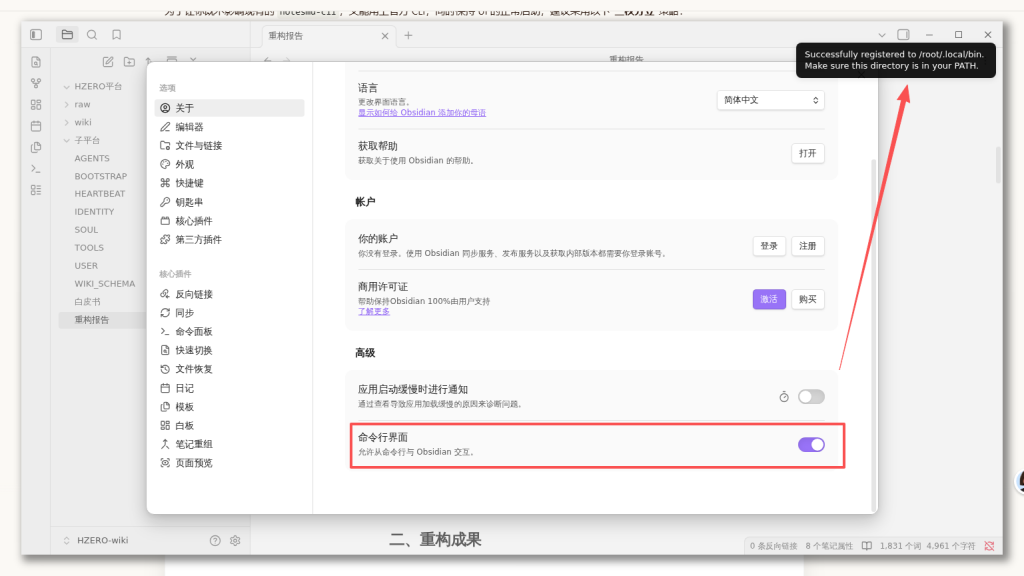
打开这个命令行界面配置后,会生成一个命令行工具到/root/.local/bin 目录下,是个可执行文件obsidian
执行这个obsidian ,可以看到命令行界面:
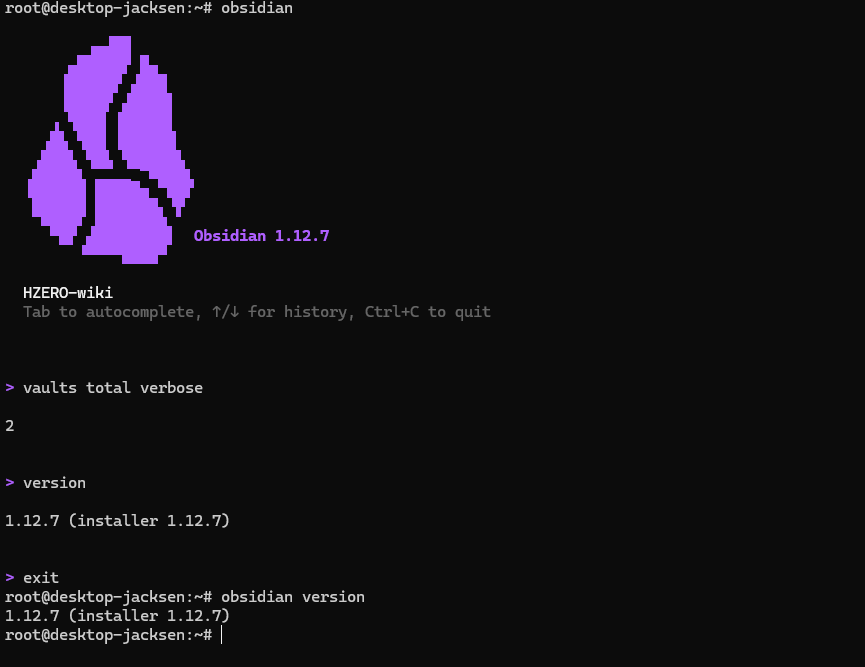
缺点:obsidian的官方命令行要依赖 obsidian GUI已经启动作为前提,否则无法使用。(就是每次调用obsidian命令行之前必须先启动obsidian GUI)
三、OpenClaw配置启用Obsidian技能
在OpenClaw配置中启用obsidian技能后,AI助手就能:
- 读取Obsidian vault结构
- 创建/编辑Markdown笔记
- 维护双向链接关系
- 操作YAML Frontmatter
—
四、创建Wiki知识库
\*\*说明\*\*:以下操作由OpenClaw自动完成,无需手动执行。
OpenClaw使用obsidian技能自动完成Vault初始化:
- 自动创建
/root/HZERO-wiki目录 - 自动注册到Obsidian
- 自动设置为默认vault
—
实战:AI自动整理PPT为Wiki
任务描述
用户指令:将HZERO PaaS平台的10个产品介绍PPT,自动整理成Obsidian格式的Wiki知识库,存到 /root/HZERO-wiki 目录。
OpenClaw自动完成:Vault初始化 → PPT读取 → Markdown生成 → 保存到指定目录。
执行过程
步骤1:AI读取PPT内容
OpenClaw使用pptx技能读取PPT文件:
读取:产品介绍/HZERO PaaS平台介绍.pptx
提取:平台定位、核心能力、架构图、功能模块...
步骤2:AI生成标准Markdown
OpenClaw自动调用obsidian技能,将PPT内容转换为符合Obsidian标准的Markdown格式,包含YAML Frontmatter、Mermaid架构图、Callout提示和双向链接。
步骤3:批量生成所有文档
AI依次处理所有PPT,生成10个标准化Markdown文件:
|序号|文档|内容来源|
|-|-|-|
|1|HZERO PaaS平台.md|核心平台介绍PPT|
|2|aPaaS低代码平台.md|aPaaS产品介绍PPT|
|3|班翎流程平台.md|班翎产品介绍PPT|
|4|H-AI灵炼平台.md|灵炼产品介绍PPT|
|5|H-AI飞码平台.md|飞码产品介绍PPT|
|6|集星獭集成平台.md|集星獭产品介绍PPT|
|7|海马汇移动平台.md|海马汇产品介绍PPT|
|8|行狼监控运维平台.md|行狼产品介绍PPT|
|9|鲲苍基础管理平台.md|鲲苍产品介绍PPT|
|10|零衍快速开发平台.md|零衍产品介绍PPT|
步骤4:验证与查看
在Obsidian中打开HZERO-wiki:
obsidian-cli open "HZERO PaaS平台"验证要点:
- ✅ YAML Frontmatter正确解析
- ✅ Mermaid图表正常渲染
- ✅ Callout样式正确显示
- ✅ 双向链接可点击跳转
- ✅ 图谱视图显示关联关系
—
关键技术点总结
1. WSL2环境下Obsidian启动
# 必须的环境变量
export DISPLAY=:0
export WAYLAND\\\_DISPLAY=wayland-0
export XDG\\\_RUNTIME\\\_DIR=/mnt/wslg/runtime-dir

# 启动命令(root用户必需参数)
\\\~/Applications/Obsidian.AppImage --no-sandbox --disable-gpu
2. obsidian-cli符号链接技巧
# 实际安装社区版
ln -s /root/.local/bin/notesmd-cli /root/.local/bin/obsidian-cli

# 验证功能
obsidian-cli list-vaults
obsidian-cli set-default-vault "HZERO-wiki"
—
成果展示
Obsidian图谱视图
通过双向链接,自动生成知识图谱:
HZERO PaaS平台 (中心节点)
    ├── aPaaS低代码平台
    ├── 班翎流程平台
    ├── H-AI灵炼平台
    ├── H-AI飞码平台
    ├── 集星獭集成平台
    ├── 海马汇移动平台
    ├── 行狼监控运维平台
    ├── 鲲苍基础管理平台
    └── 零衍快速开发平台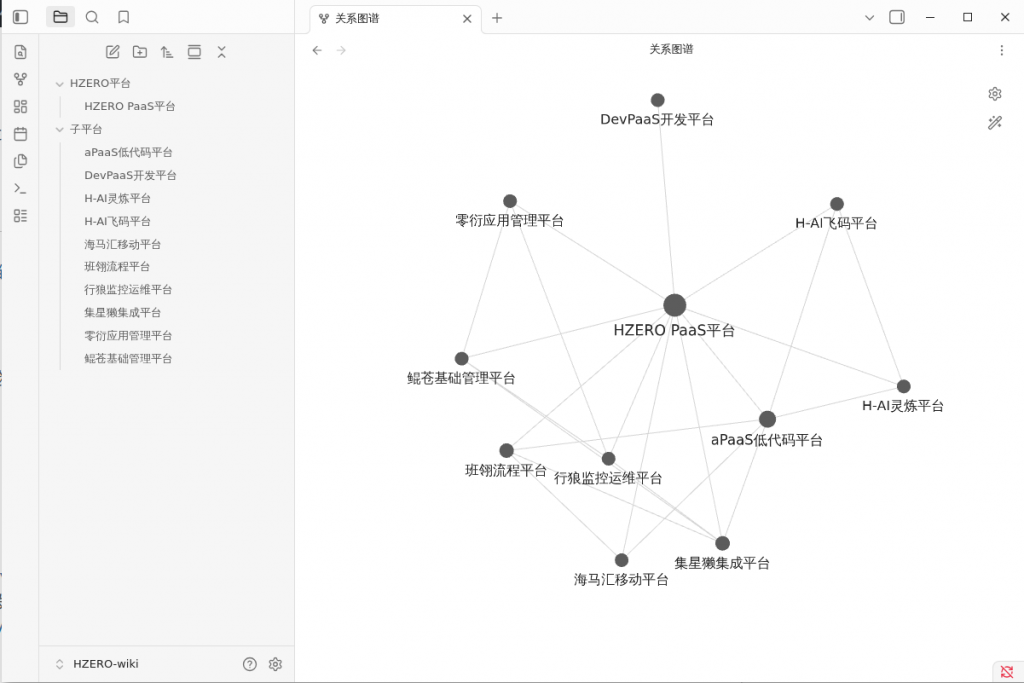
—
踩坑清单(必读)
|阶段|问题|解决方案|
|-|-|-|
|下载|WSL2下载失败|Windows下载后拷贝|
|启动|root用户限制|--no-sandbox|
|启动|GPU错误|--disable-gpu|
|CLI|官方功能不足|链接到社区版|
|格式|中文显示问题|使用Noto Sans CJK SC字体|
—
结语
通过OpenClaw + Obsidian的组合,我们实现了:
- 🤖 AI自动化:PPT → Markdown一键转换
- 📚 标准化:统一的文档格式和元数据
- 🔗 图谱化:知识之间的关联关系可视化
- 🔄 可持续:文档更新后自动同步
这套工作流不仅适用于产品文档整理,还可以扩展到:
- 技术文档知识库
- 项目Wiki管理
- 个人笔记系统
- 团队知识沉淀
希望本文能帮助你少走弯路,快速搭建自己的AI驱动知识库!
—
参考链接
—
本文基于实际项目经验整理,环境:WSL2 + Ubuntu + OpenClaw + Obsidian 1.12.7